Виберіть невелику добірку
Відкрийте один рік, альбом, знімки екрана чи групу схожих фото, щоб мати чіткий фініш.
 Очищення фото на iPhone
Зберігайте спогади. Архівуйте сумнівні кадри. Позначайте зайве для видалення. Mochi перетворює захаращену медіатеку на швидкі рішення, які можна перевірити до будь-яких змін.
 Безкоштовне завантаження
Mochi для iPhone
Почніть з одного року, альбому чи купи знімків екрана. Кожен свайп наближає порядок.
Справжній застосунок
Актуальні зображення Mochi з App Store: рішення свайпами, порівняння схожих фото, спогади на мапі й очищення рік за роком.
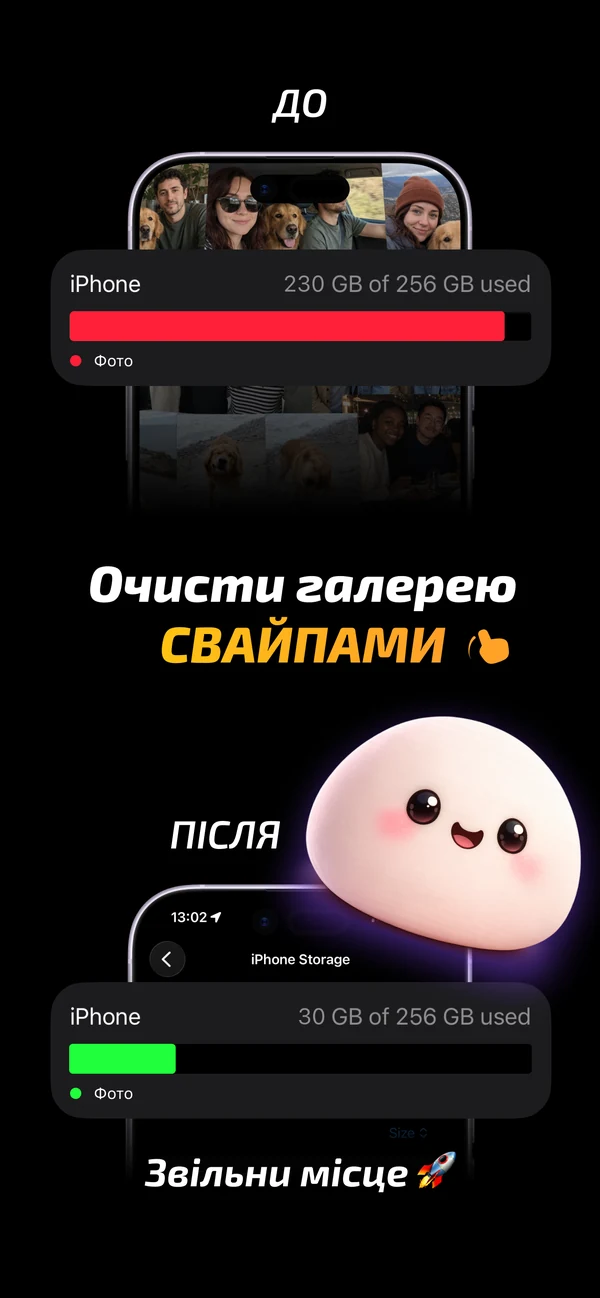
Звільніть помітне місце в медіатеці.
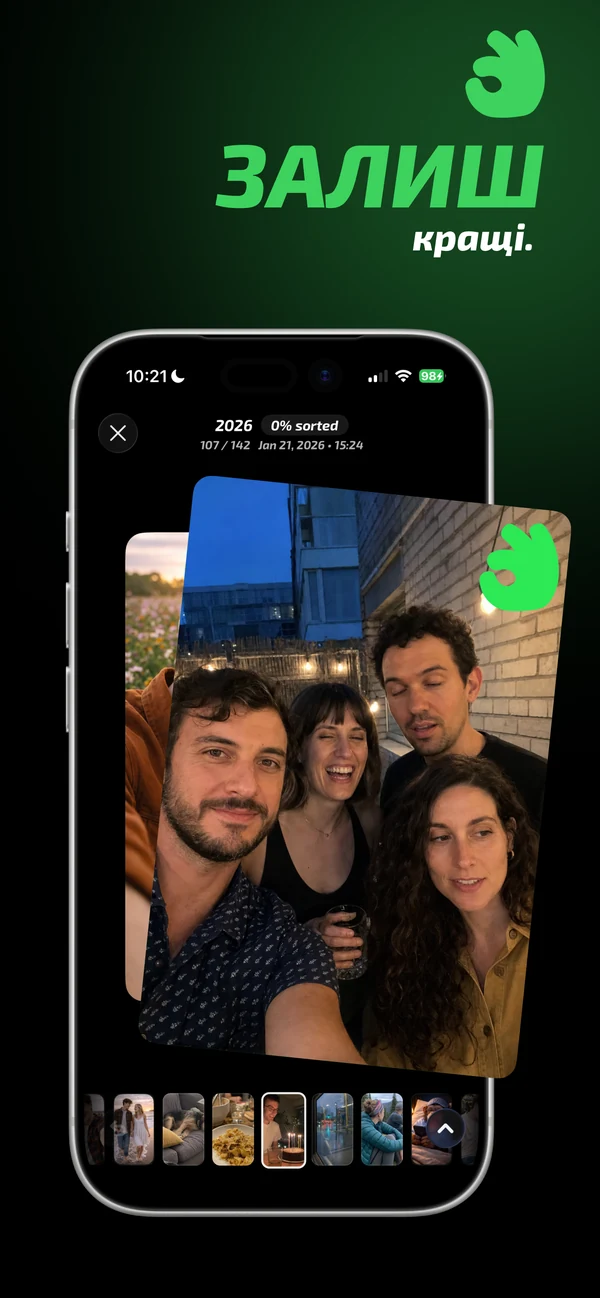
Залишайте фото, що мають значення.
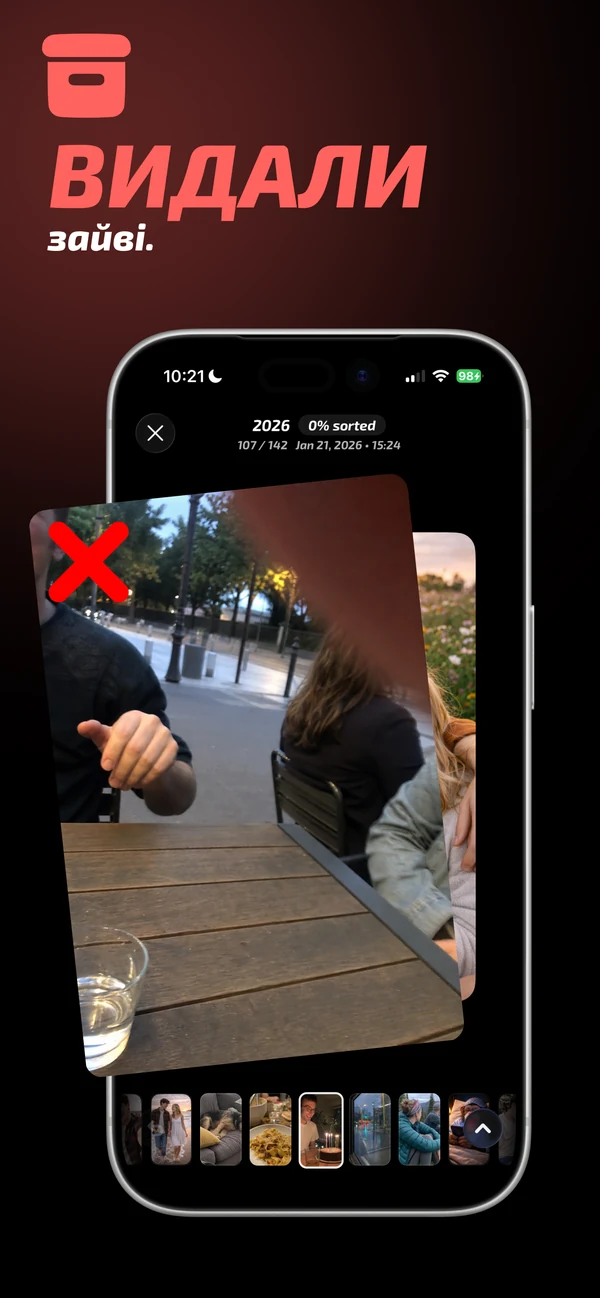
Позначайте зайве для видалення.
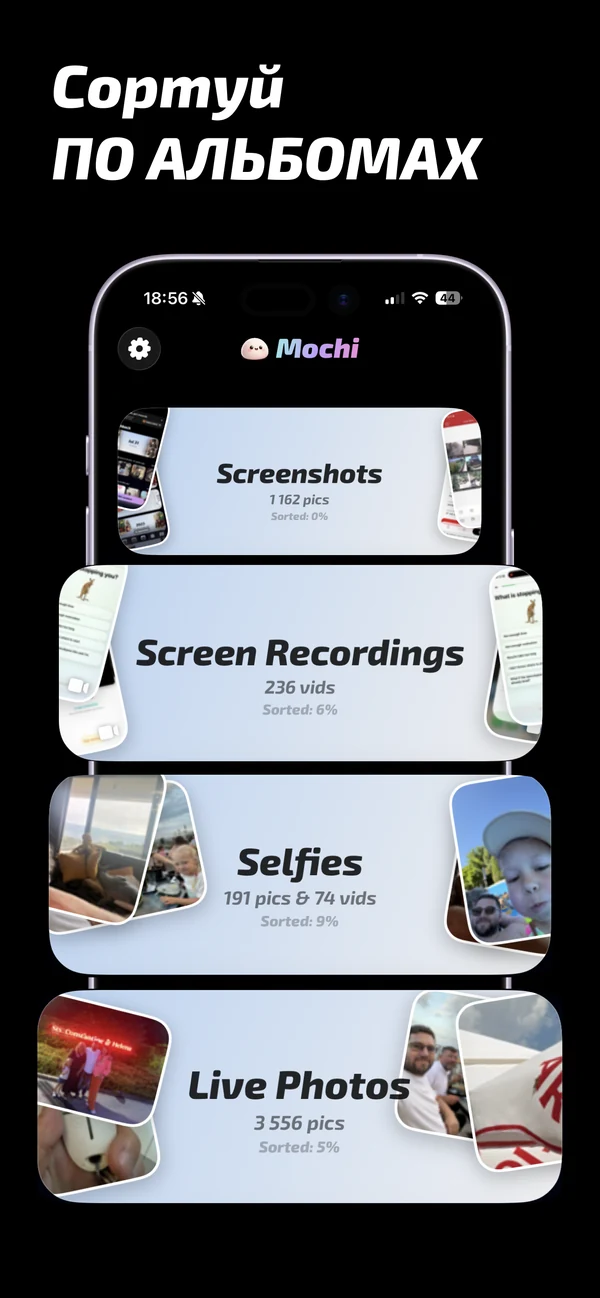
Упорядковуйте по одному альбому.
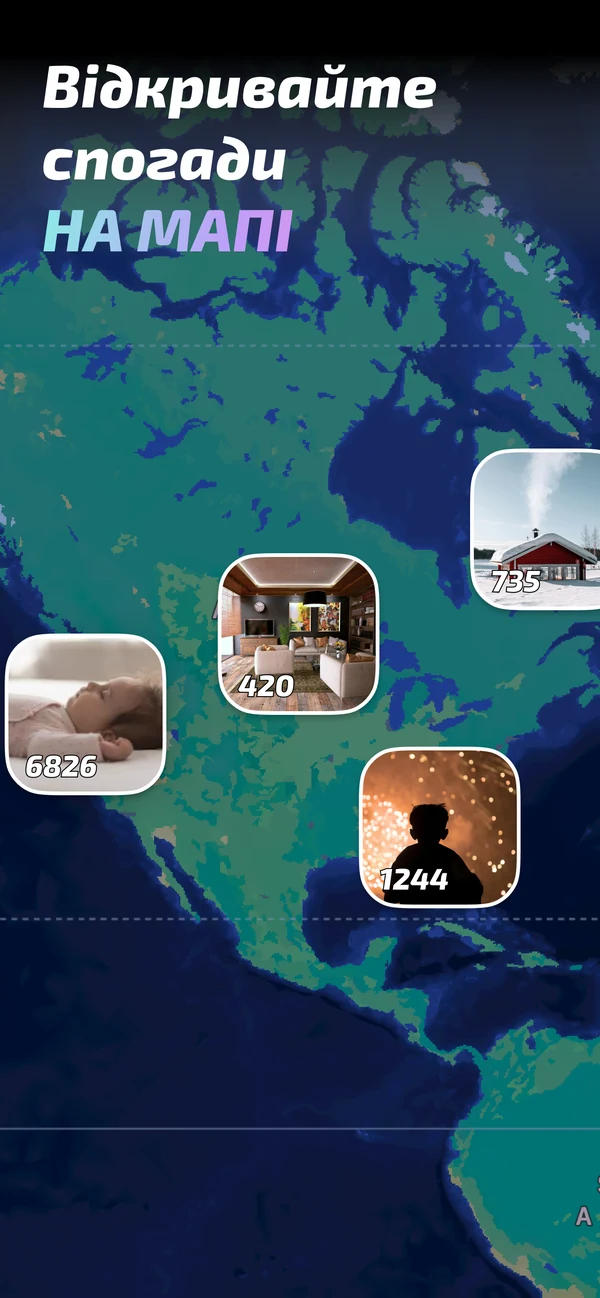
Переглядайте спогади на мапі.
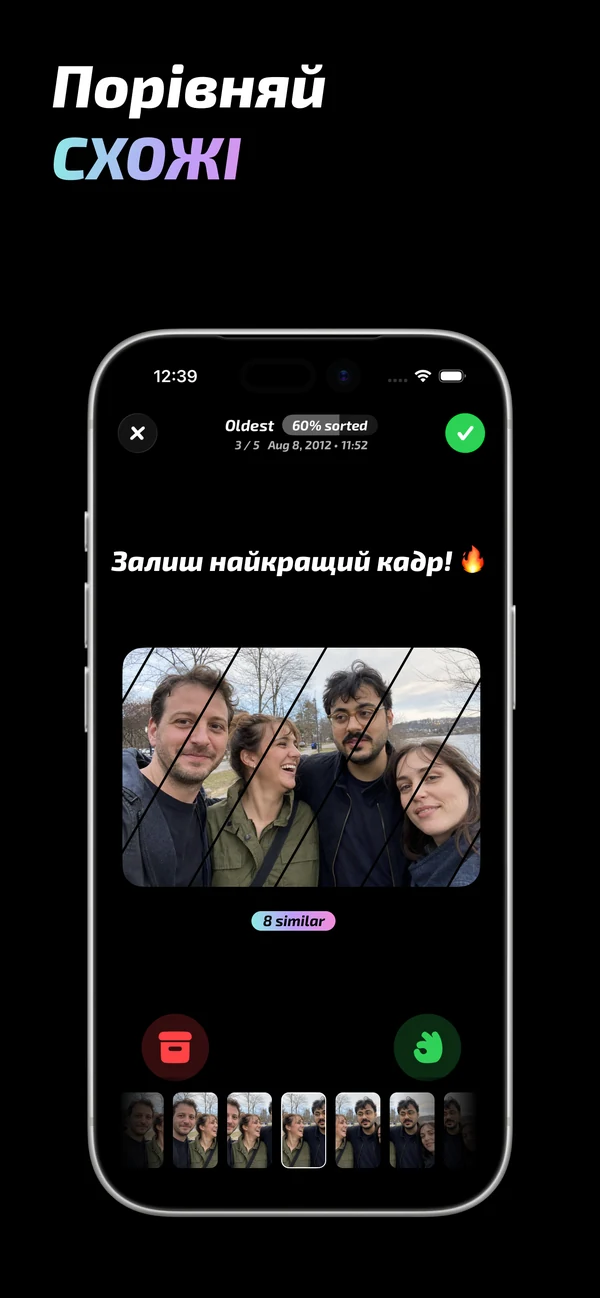
Порівнюйте схожі кадри поруч.
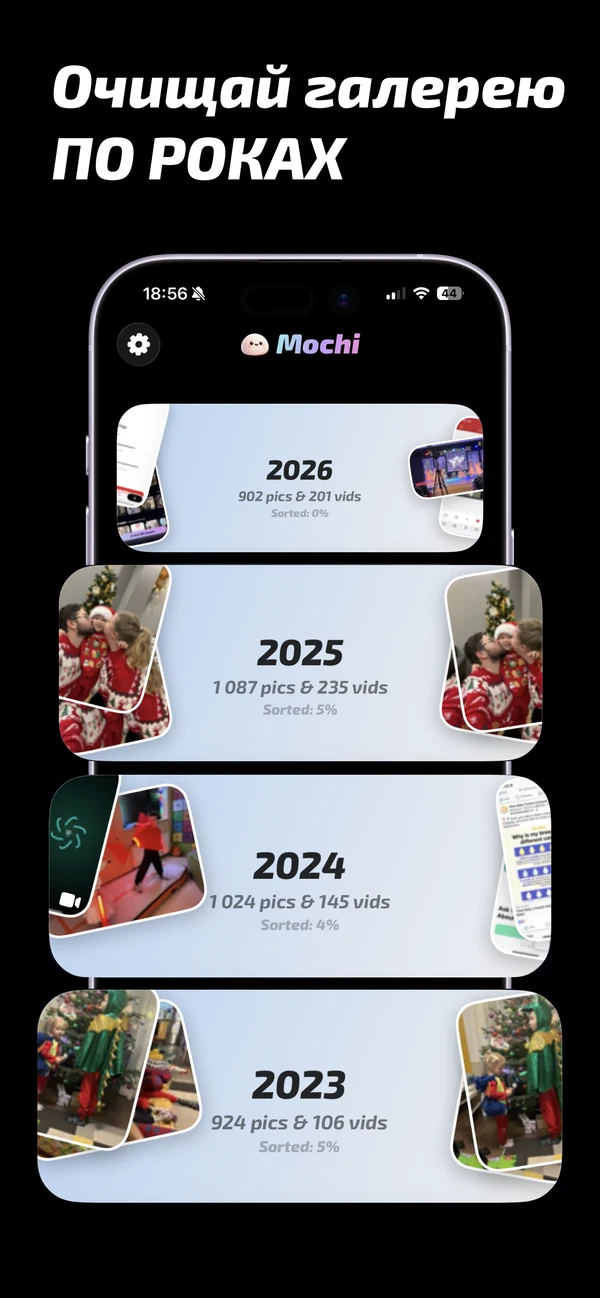
Рухайтеся вперед рік за роком.
Як це працює
Mochi пришвидшує вибір, але завжди залишає контрольну перевірку до зміни медіатеки.
Відкрийте один рік, альбом, знімки екрана чи групу схожих фото, щоб мати чіткий фініш.
Залишайте важливе, архівуйте непевне й позначайте очевидне зайве без постійного відкривання меню.
Перегляньте всю добірку. Лише ви вирішуєте, що буде видалено з медіатеки.
Для справжніх медіатек
Найчастіше медіатеку заповнюють майже однакові кадри, забуті знімки екрана й роки, до яких не доходили руки.
Практичні інструкції
Кожна інструкція спершу відповідає на конкретне запитання, а потім показує, де Mochi пришвидшує роботу й зменшує ризик помилки.
Практичний порядок: знімки екрана, дублікати, старі роки й «Нещодавно видалені».
Читати інструкціюОчищення свайпамиШвидкі рішення по одному фото з фінальною перевіркою.
Читати інструкціюДублікатиОб’єднайте точні копії, а потім розберіть майже однакові кадри.
Читати інструкціюНайкращий кадрПорівнюйте серії й повторні кадри без автоматичного видалення.
Читати інструкціюЗа рокамиРозділіть багаторічний архів на завдання з чітким фінішем.
Читати інструкціюЗнімки екранаПриберіть тимчасові знімки екрана, зберігши чеки, квитки й довідкові матеріали.
Читати інструкціюПам’ятьЗрозумійте Фото iCloud, «Нещодавно видалені» й реальне звільнення місця.
Читати інструкціюМедіатекаОцініть приватність, контроль видалення й зручність для вашої медіатеки.
Читати інструкціюПоширені запитання
Коротко про найпоширеніші завдання з очищення фото — з повною покроковою інструкцією за посиланням.
Виберіть одну невелику категорію, ухвалюйте по одному рішенню й перевірте добірку перед видаленням. Добре почати зі знімків екрана чи одного старого року.
Як очистити фото на iPhoneТак. У Mochi свайпом можна залишити фото, перемістити в архів або позначити для видалення, а потім перевірити всі рішення.
Очищення фото свайпамиТочні копії об’єднайте в розділі «Дублікати» застосунку «Фото». Майже однакові кадри краще порівняти вручну.
Як видалити дублікатиMochi збирає схожі кадри в групи, щоб ви могли порівняти варіанти, залишити найкращий і позначити решту.
Як знайти схожі фотоВиберіть один рік, спершу приберіть очевидне, а потім порівняйте повторювані моменти. У Mochi можна почати з конкретного року.
Очищення фото за рокамиВідкрийте колекцію «Знімки екрана» й працюйте партіями. Якщо є квитки чи чеки, безпечніше переглянути кожен окремо.
Як очистити знімки екранаТак, але об’єкти до 30 днів залишаються в «Нещодавно видалених». До остаточного видалення місце може звільнитися не повністю.
Як звільнити пам’ятьПрацюйте невеликими добірками, архівуйте сумнівне й завжди перевіряйте остаточний список видалення.
Як вибрати очищувач фотоНі. Сортування відбувається на iPhone, а фото не надсилаються на сервери Mochi.
Докладніше про приватністьПочніть лише з одного року
Завантажте Mochi, виберіть невелику добірку й завершіть перше очищення вже сьогодні.