Выберите небольшую подборку
Откройте один год, альбом, скриншоты или группу похожих фото. Так задачу можно закончить, а не откладывать снова.
 Очистка фото на iPhone
Оставляйте воспоминания. Убирайте сомнительные кадры в архив. Отмечайте лишнее для удаления. Mochi превращает бесконечную медиатеку в быстрые решения, которые можно проверить до любых изменений.
 Скачать бесплатно
Mochi для iPhone
Начните с одного года, альбома или папки со скриншотами. Каждый свайп приближает порядок.
Настоящее приложение
Это актуальные скриншоты Mochi из App Store: решения свайпами, сравнение похожих фото, воспоминания на карте и очистка по годам.
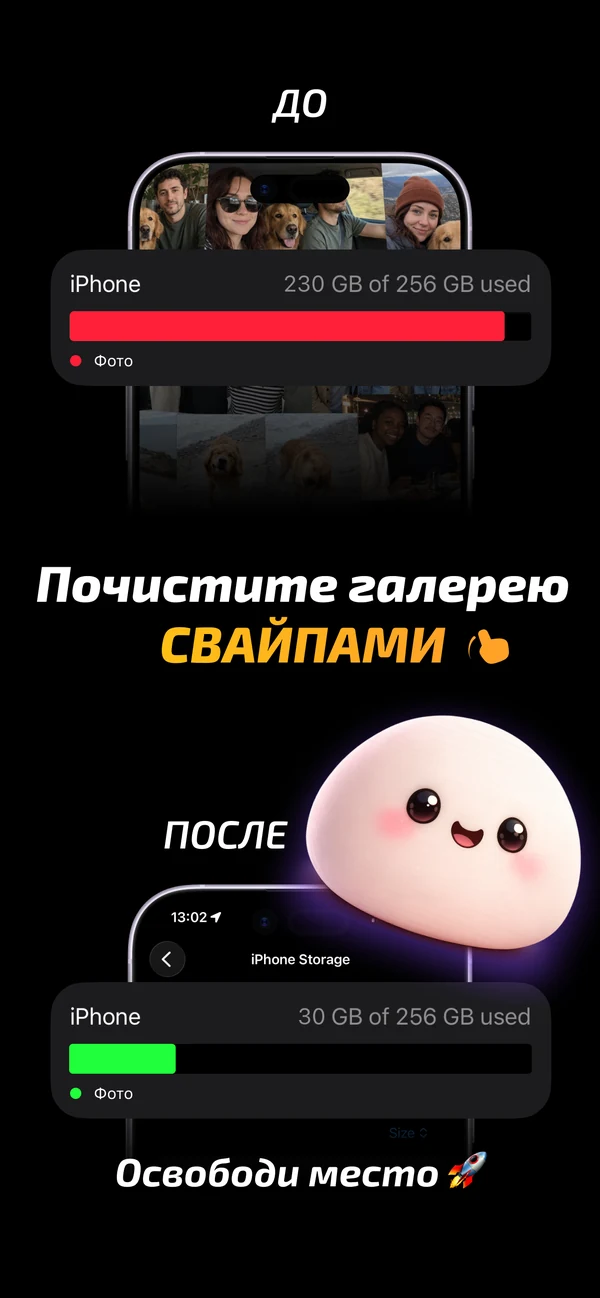
Освободите место в переполненной медиатеке.
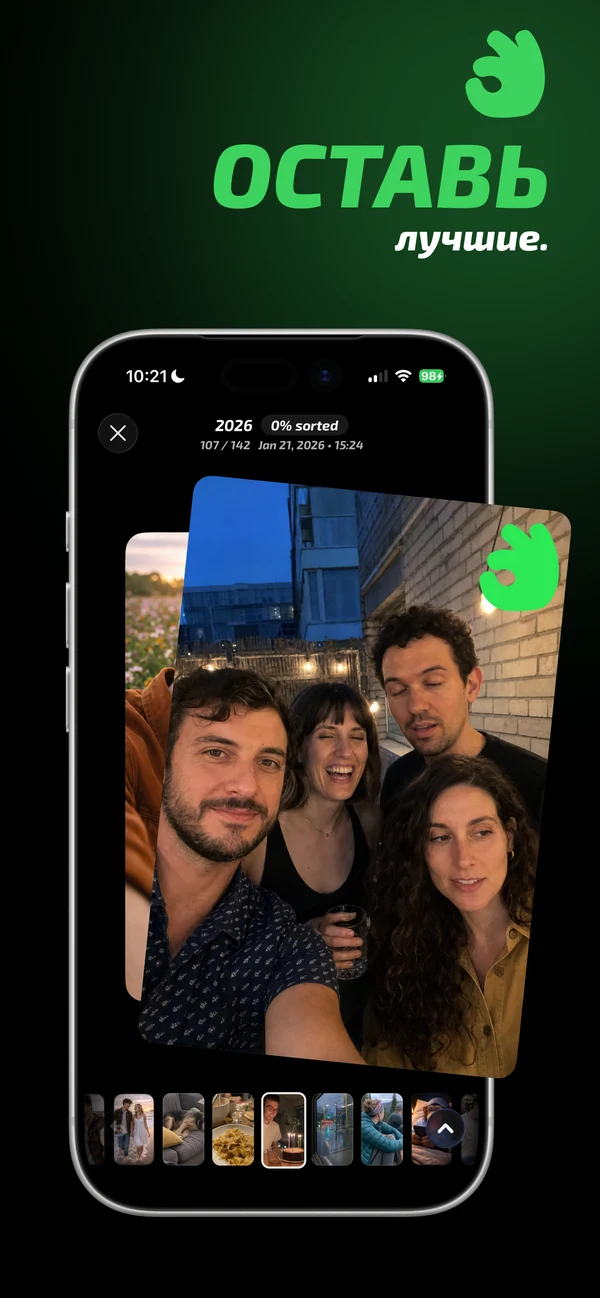
Оставляйте кадры, которые важны.
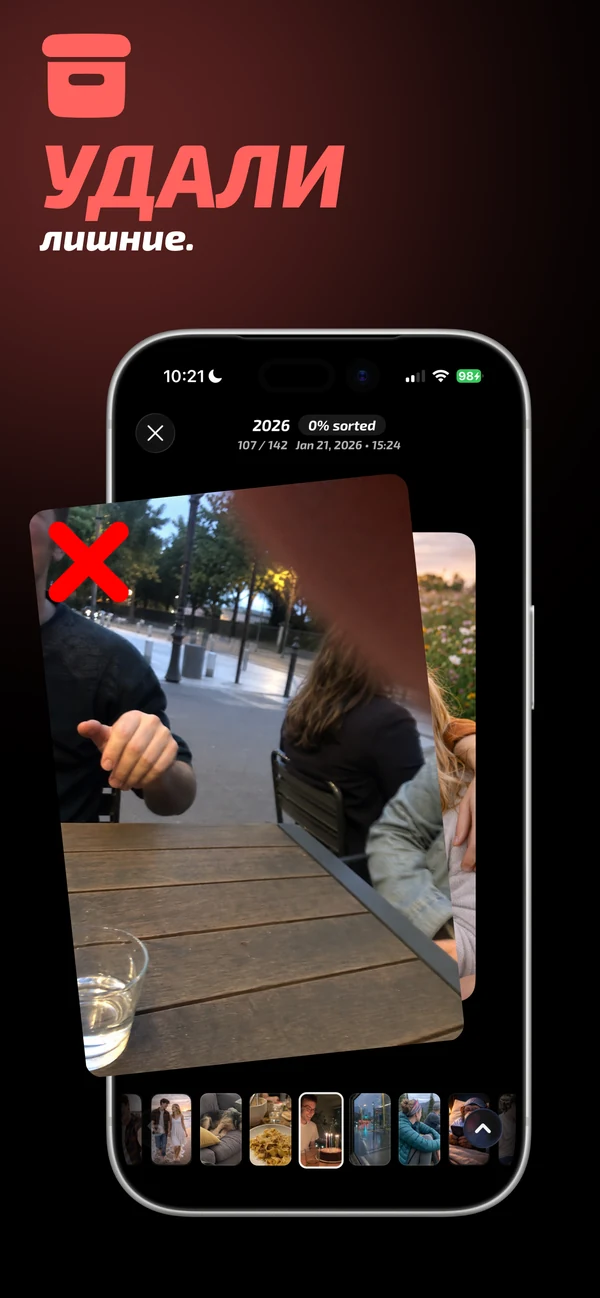
Отмечайте лишнее для удаления.
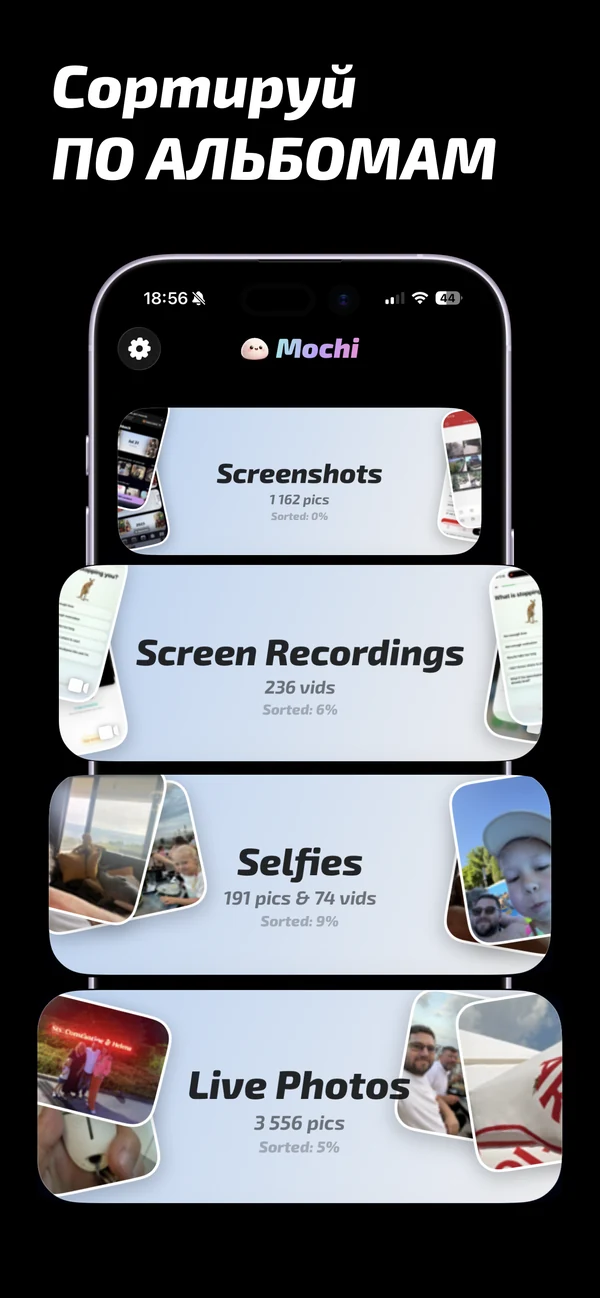
Наводите порядок альбом за альбомом.
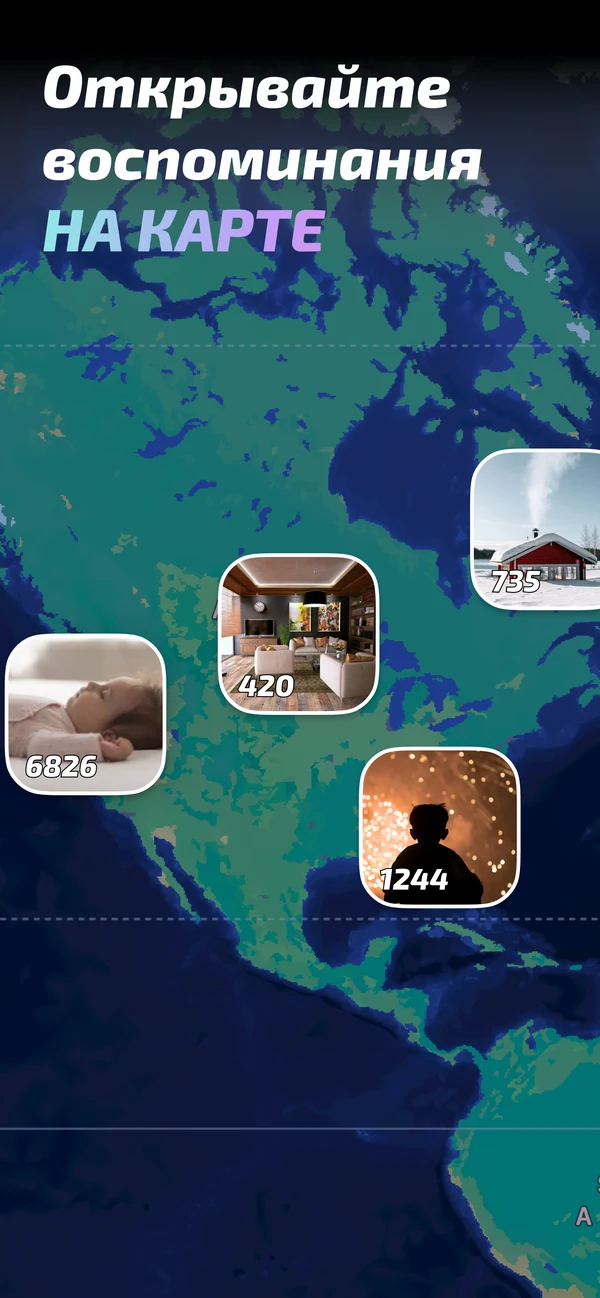
Возвращайтесь к воспоминаниям на карте.
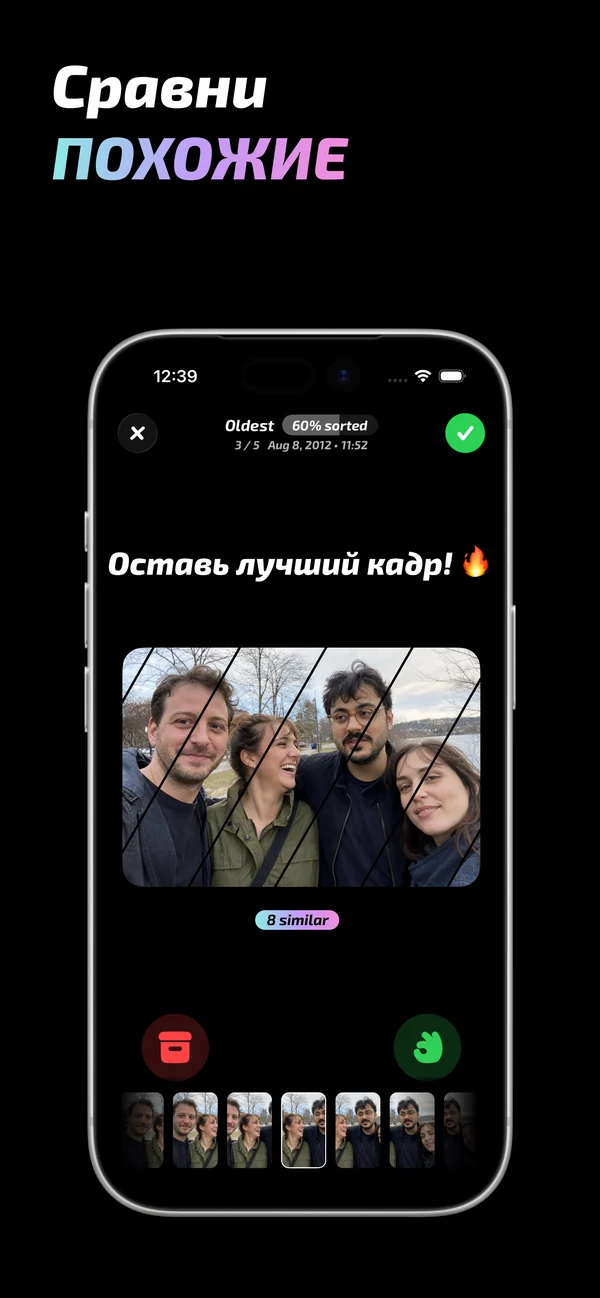
Сравнивайте похожие кадры рядом.
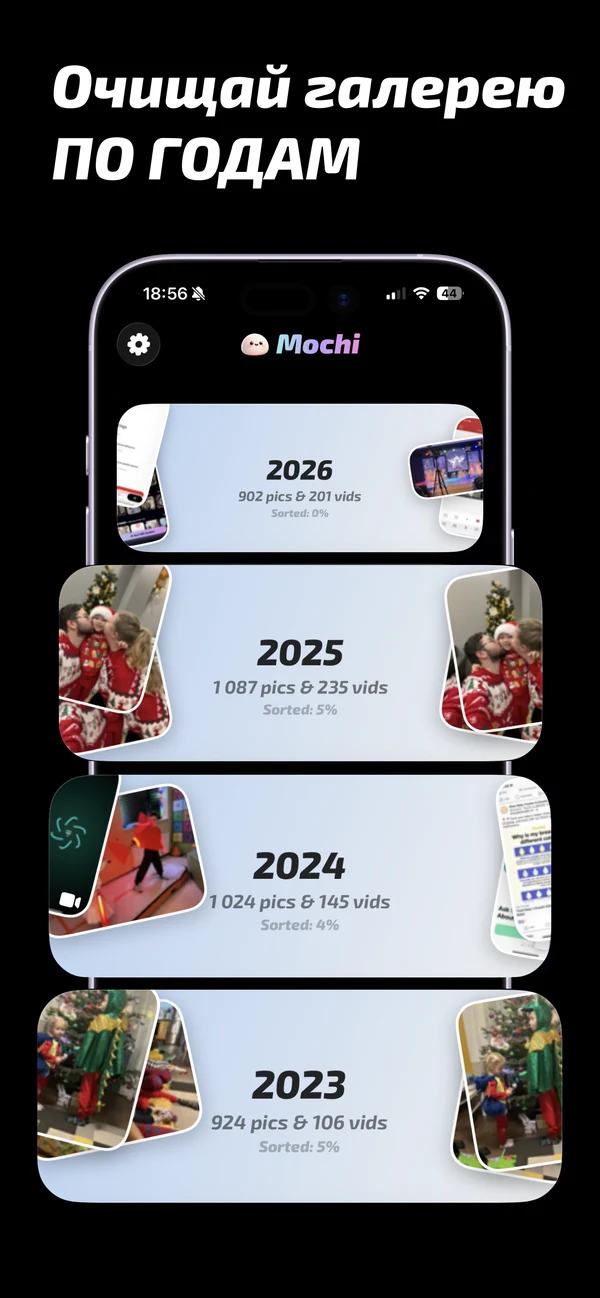
Разбирайте медиатеку год за годом.
Как это работает
Mochi ускоряет выбор, но всегда оставляет контрольную проверку до изменения медиатеки.
Откройте один год, альбом, скриншоты или группу похожих фото. Так задачу можно закончить, а не откладывать снова.
Оставляйте важное, отправляйте сомнительное в архив и отмечайте очевидный мусор для удаления без лишних меню.
Просмотрите всю подборку перед подтверждением. Только вы решаете, что будет удалено из медиатеки.
Для реальных медиатек
Чаще всего медиатеку заполняют почти одинаковые кадры, забытые скриншоты и годы, до которых так и не дошли руки.
Практические инструкции
Каждая инструкция сначала отвечает на конкретный вопрос об iPhone, а затем показывает, где Mochi ускорит процесс и снизит риск ошибки.
Практичный порядок: скриншоты, дубликаты, старые годы и «Недавно удалённые».
Читать инструкциюОчистка свайпамиПринимайте быстрые решения по одному фото и проверяйте итоговый список.
Читать инструкциюДубликатыОбъедините точные копии в «Фото», затем разберите почти одинаковые кадры.
Читать инструкциюЛучший кадрСравнивайте серии и повторные снимки без автоматического удаления.
Читать инструкциюПо годамПревратите многолетний архив в короткие сессии с понятным финишем.
Читать инструкциюСкриншотыУдалите временные снимки экрана, сохранив чеки, билеты и справочные материалы.
Читать инструкциюПамятьРазберитесь с «Фото iCloud», «Недавно удалёнными» и реальным освобождением места.
Читать инструкциюМедиатекаОцените конфиденциальность, контроль удаления и удобство для вашей медиатеки.
Читать инструкциюЧастые вопросы
Коротко о самых частых задачах по очистке фото — с подробной пошаговой инструкцией по ссылке.
Выберите одну небольшую категорию, принимайте по одному решению для каждого фото и проверьте подборку перед удалением. Удобно начать со скриншотов или одного старого года.
Как очистить фото на iPhoneДа. В Mochi свайпом можно оставить фото, отправить его в архив или отметить для удаления, а затем проверить все решения.
Подробнее об очистке свайпамиТочные копии объедините в разделе «Дубликаты» приложения «Фото». Почти одинаковые кадры лучше сравнить вручную и выбрать лучший.
Как удалить дубликатыMochi собирает похожие кадры в группы, чтобы вы могли сравнить варианты, оставить лучший и отметить остальные.
Как найти похожие фотоВыберите один год, сначала уберите очевидный мусор, затем сравните повторяющиеся моменты. В Mochi можно начать очистку с конкретного года.
Очистка фото по годамОткройте подборку «Снимки экрана» и работайте партиями. Если среди них есть билеты и чеки, безопаснее просмотреть каждый свайпом.
Как очистить скриншотыДа, но удалённые объекты до 30 дней остаются в разделе «Недавно удалённые». До окончательного удаления место может освободиться не полностью.
Как освободить памятьРаботайте небольшими подборками, не отправляйте сомнительные фото на удаление и обязательно проверяйте итоговый список.
Как выбрать приложение для очисткиНет. Сортировка выполняется на iPhone; для очистки фото не отправляются на серверы Mochi.
Подробнее о конфиденциальностиНачните с одного года
Скачайте Mochi, выберите небольшую подборку и завершите первую очистку уже сегодня.