Escolha um grupo específico
Abra um ano, um álbum, as capturas de ecrã ou um grupo de fotografias semelhantes. Um objetivo pequeno é mais fácil de concluir.
 Organização de fotografias para iPhone
Guarde as memórias. Arquive as fotografias que levantam dúvidas. Marque o que está a mais para apagar. O Mochi transforma uma biblioteca cheia em decisões rápidas que pode rever antes de qualquer alteração.
 Descarga gratuita
Mochi para iPhone
Comece por um ano, um álbum ou pelas capturas de ecrã. Cada gesto faz o trabalho avançar.
A aplicação real
Ecrãs atuais da App Store: decisões ao deslizar, comparação de fotografias semelhantes, memórias no mapa e organização ano após ano.
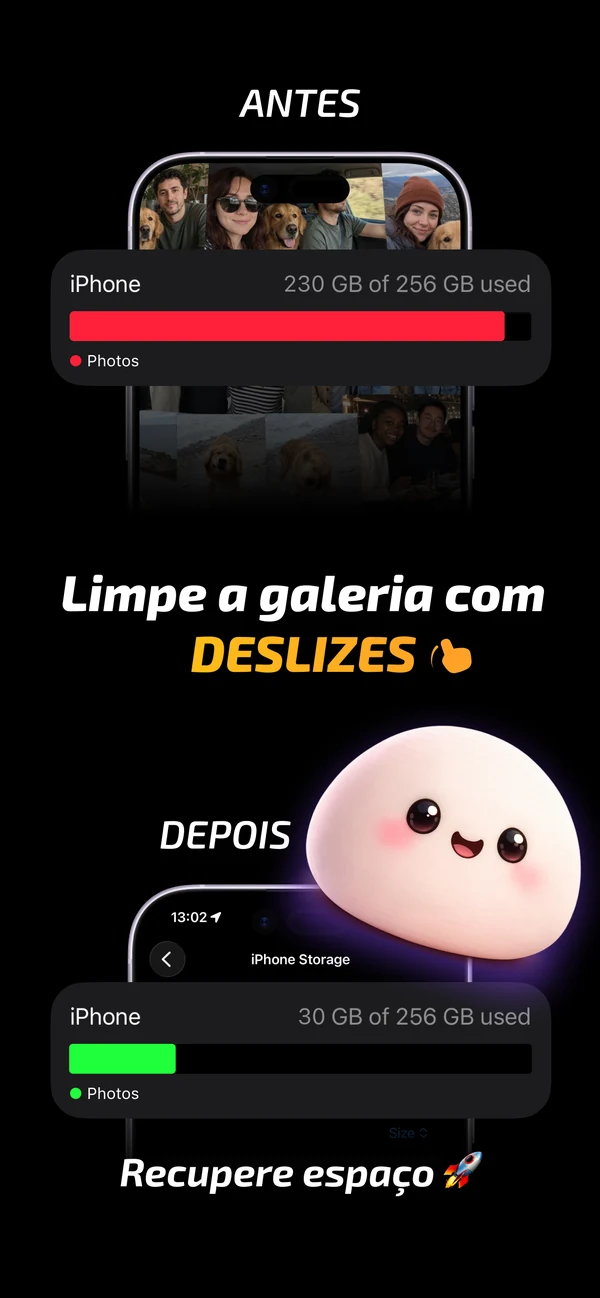
Recupere espaço visível na biblioteca.
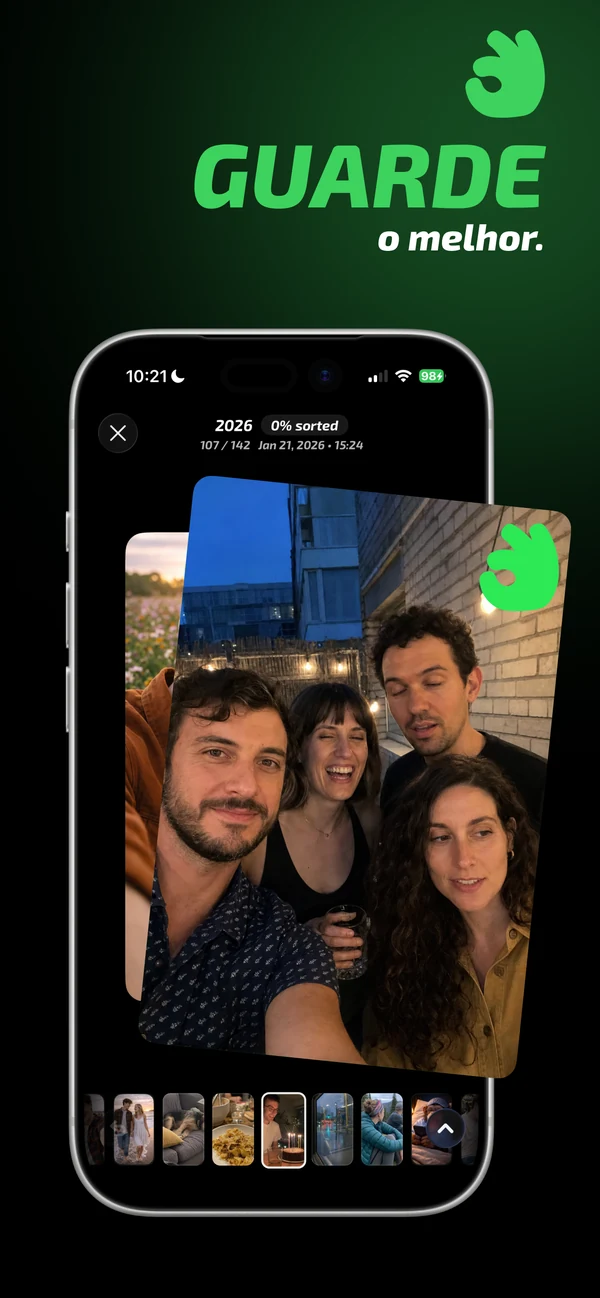
Guarde as fotografias que importam.
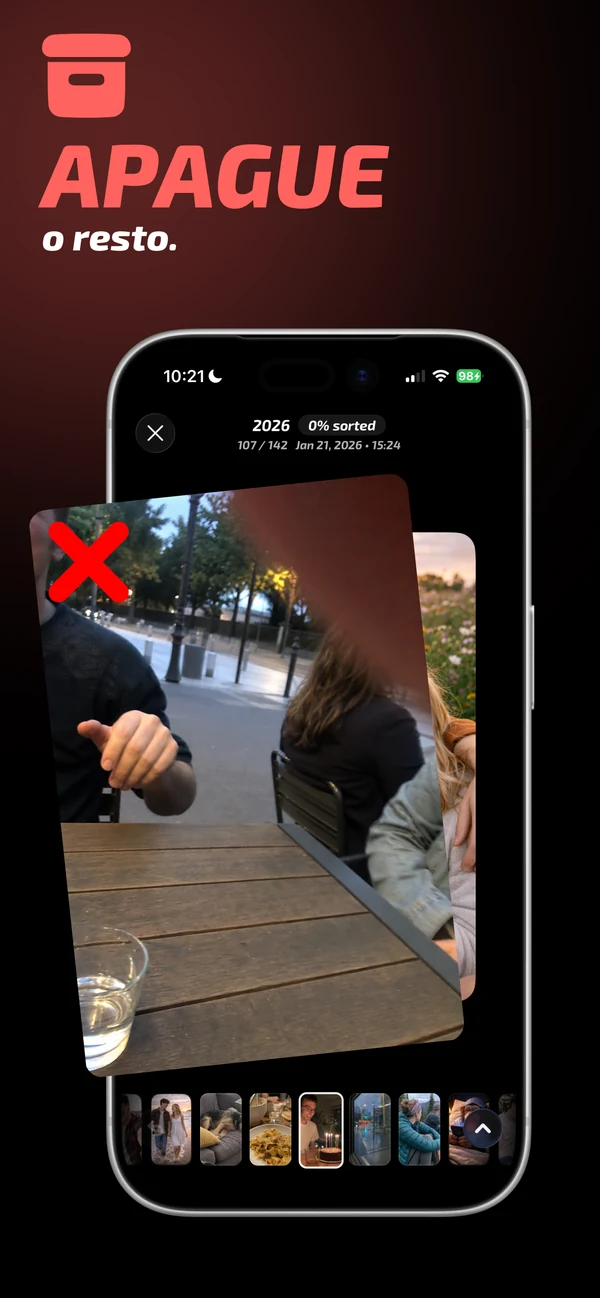
Separe o que já não precisa.
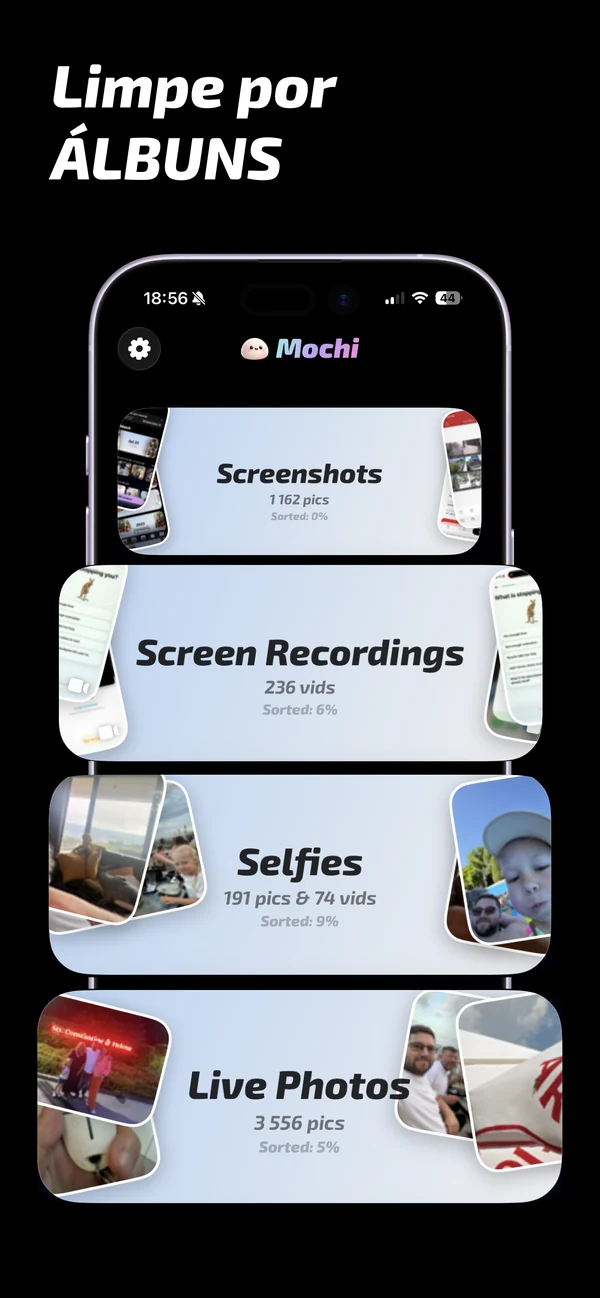
Organize um álbum de cada vez.
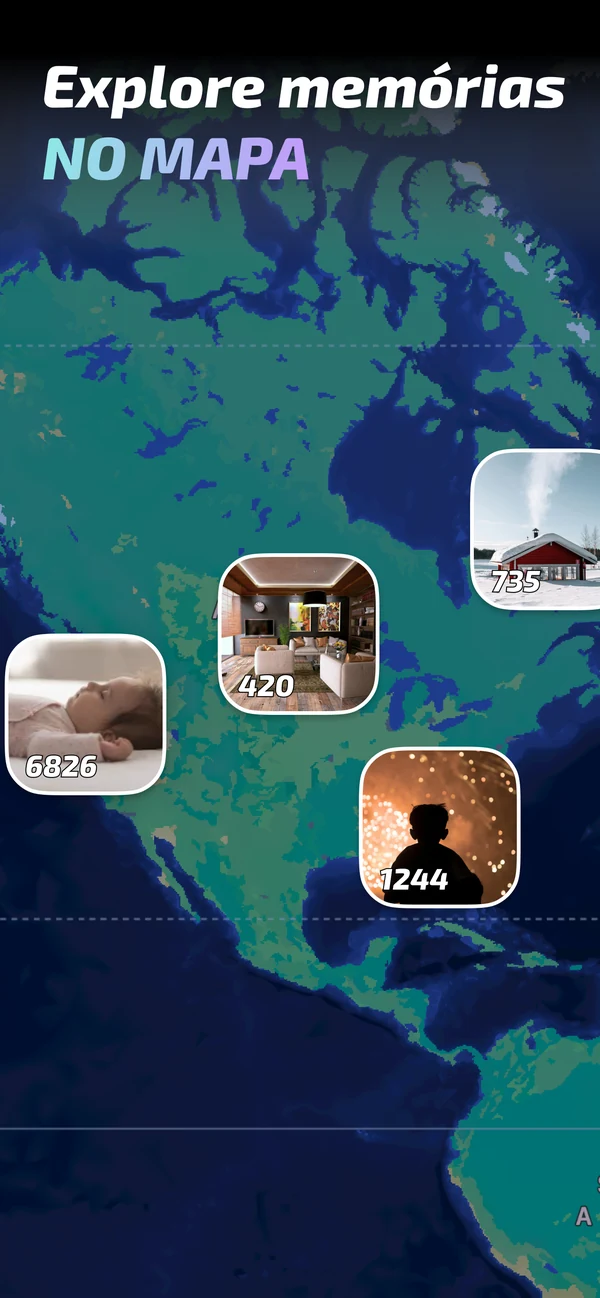
Explore as memórias no mapa.
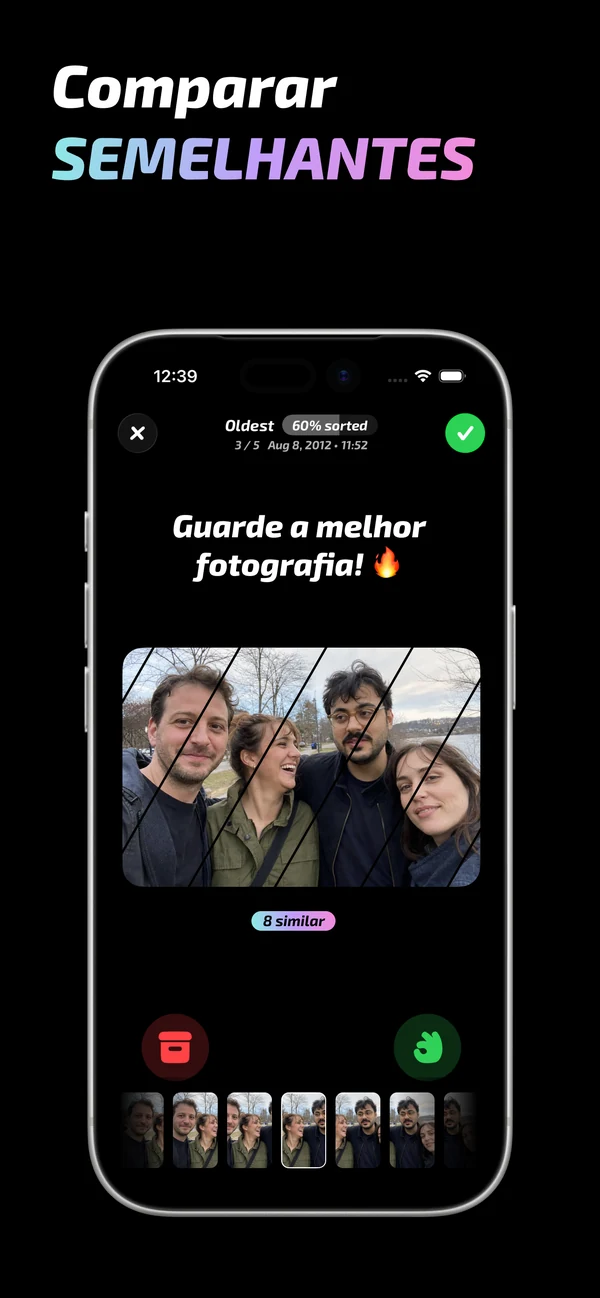
Compare imagens semelhantes lado a lado.
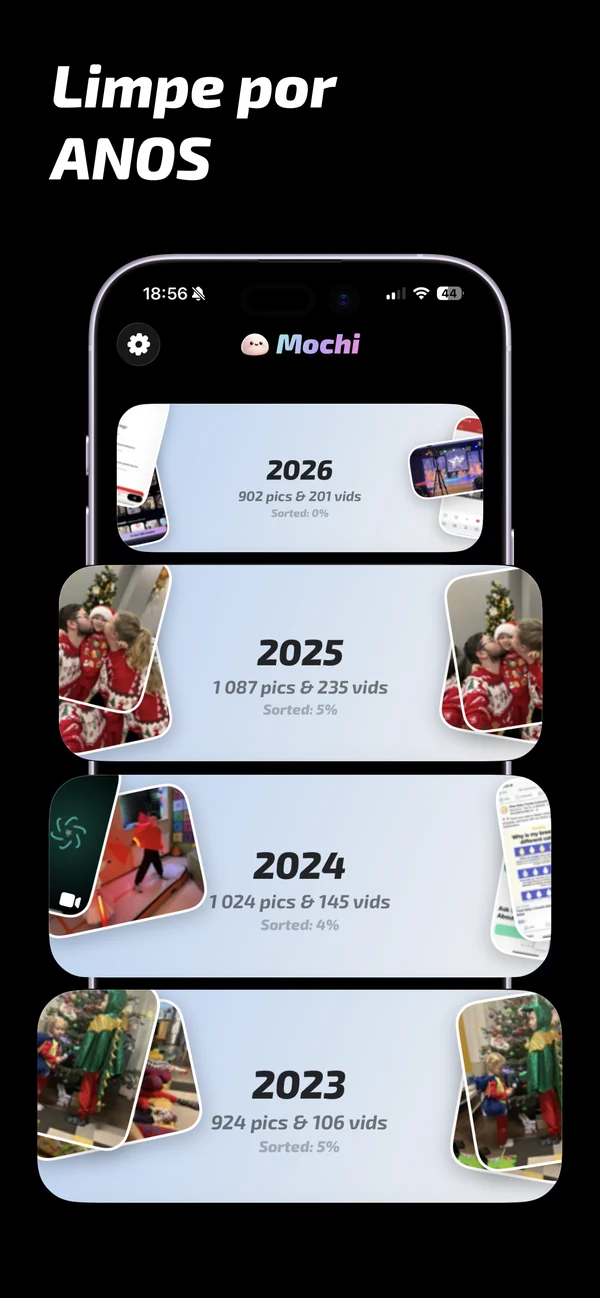
Avance um ano de cada vez.
Como funciona
O Mochi combina decisões rápidas com uma revisão consciente antes de alterar a biblioteca da app Fotografias.
Abra um ano, um álbum, as capturas de ecrã ou um grupo de fotografias semelhantes. Um objetivo pequeno é mais fácil de concluir.
Mantenha o que importa, arquive as dúvidas e marque o excedente sem abrir menus constantemente.
Confirme todo o grupo. Mantém o controlo sobre aquilo que é efetivamente apagado.
Para bibliotecas reais
A maior parte da desorganização vem de imagens quase iguais, capturas esquecidas e anos que nunca teve tempo de rever.
Guias práticos
Cada guia responde primeiro a uma questão específica e depois mostra onde o Mochi torna o processo mais rápido ou seguro.
Uma ordem prática para capturas, duplicados, anos antigos e Apagados.
Ler o guiaOrganização por gestoDecisões rápidas, fotografia a fotografia, com revisão final.
Ler o guiaDuplicadosCombine as cópias exatas e depois compare imagens quase iguais.
Ler o guiaMelhor fotografiaCompare sequências e repetições sem remoção automática.
Ler o guiaPor anoDivida anos de fotografias em tarefas com um final claro.
Ler o guiaCapturas de ecrãRemova capturas temporárias sem perder recibos, bilhetes ou referências.
Ler o guiaArmazenamentoCompreenda Fotografias em iCloud, Apagados e a recuperação real de espaço.
Ler o guiaBibliotecaAvalie privacidade, controlo e adequação à sua biblioteca.
Ler o guiaPerguntas frequentes
Respostas curtas para dúvidas comuns, com o processo completo em cada ligação.
Escolha uma categoria pequena, tome uma decisão por fotografia e reveja o grupo antes de apagar. Capturas de ecrã ou um ano antigo são bons pontos de partida.
Guia completo para organizar fotografiasSim. No Mochi pode manter, arquivar ou marcar uma fotografia para apagar e, depois, rever todas as escolhas.
Organizar fotografias ao deslizarCombine as cópias exatas na coleção Duplicados da app Fotografias e compare manualmente as imagens quase iguais.
Apagar fotografias duplicadasO Mochi agrupa imagens semelhantes para comparar versões, manter a melhor e marcar as restantes.
Encontrar fotografias semelhantesEscolha um ano, retire primeiro o óbvio e depois compare momentos repetidos. O Mochi permite começar por um ano específico.
Organizar fotografias por anoAbra a coleção Capturas de ecrã e trabalhe por grupos. Se houver bilhetes ou recibos, é mais seguro rever uma a uma.
Organizar capturas de ecrãSim, mas os itens podem ficar até 30 dias em Apagados. O espaço pode não ser recuperado por completo antes da remoção definitiva.
Libertar espaço no iPhoneTrabalhe com grupos pequenos, arquive as dúvidas e reveja sempre a lista final antes de apagar.
Escolher uma aplicação para organizar fotografiasNão. A organização ocorre no iPhone; as fotografias não são enviadas para os servidores do Mochi.
Saiba mais sobre privacidadeComece apenas por um ano
Descarregue o Mochi, escolha um grupo específico e termine hoje a primeira organização.