範囲を絞る
1年、アルバム、スクリーンショット、似た写真のグループから選びます。小さな範囲なら完了できます。
 iPhone写真整理アプリ
大切な思い出は残す。迷う写真はアーカイブ。不要な写真は削除候補へ。Mochiなら、膨大な写真も一枚ずつ判断し、変更前にまとめて確認できます。
 無料でダウンロード
iPhone用Mochi
1年分、1つのアルバム、スクリーンショットだけでも大丈夫。1回のスワイプが整理を前に進めます。
実際のアプリ
App Store掲載中の画面です。スワイプ判断、似ている写真の比較、地図の思い出、年ごとの整理を確認できます。
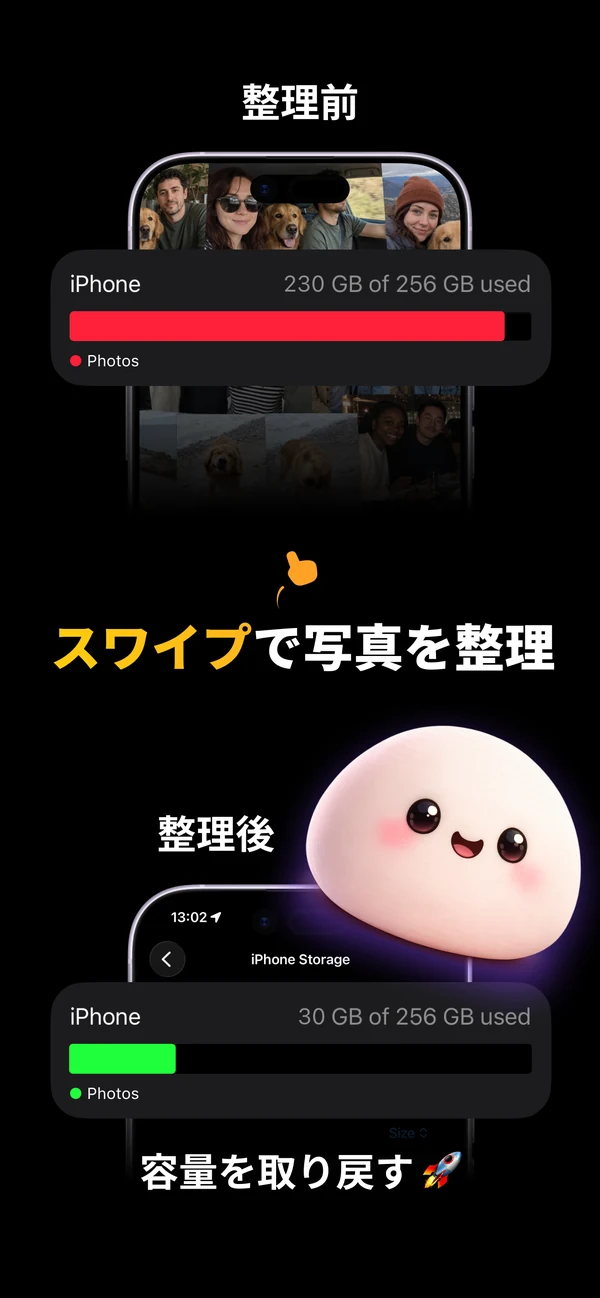
いっぱいの写真ライブラリに空きを作ります。
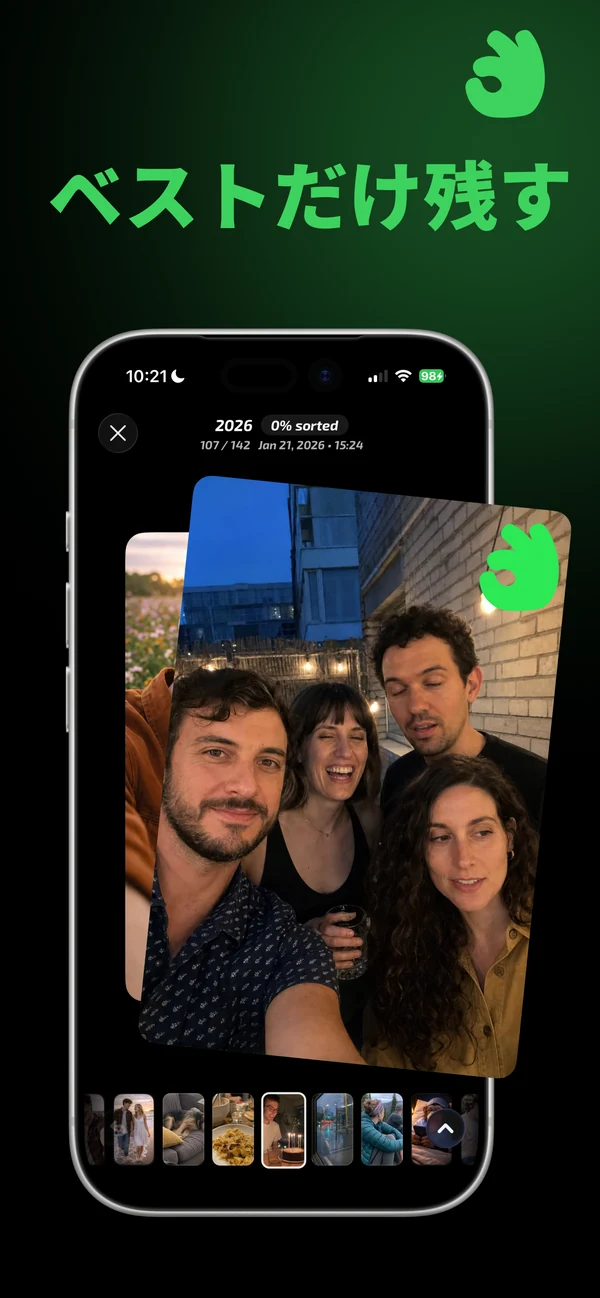
大切な写真を残します。
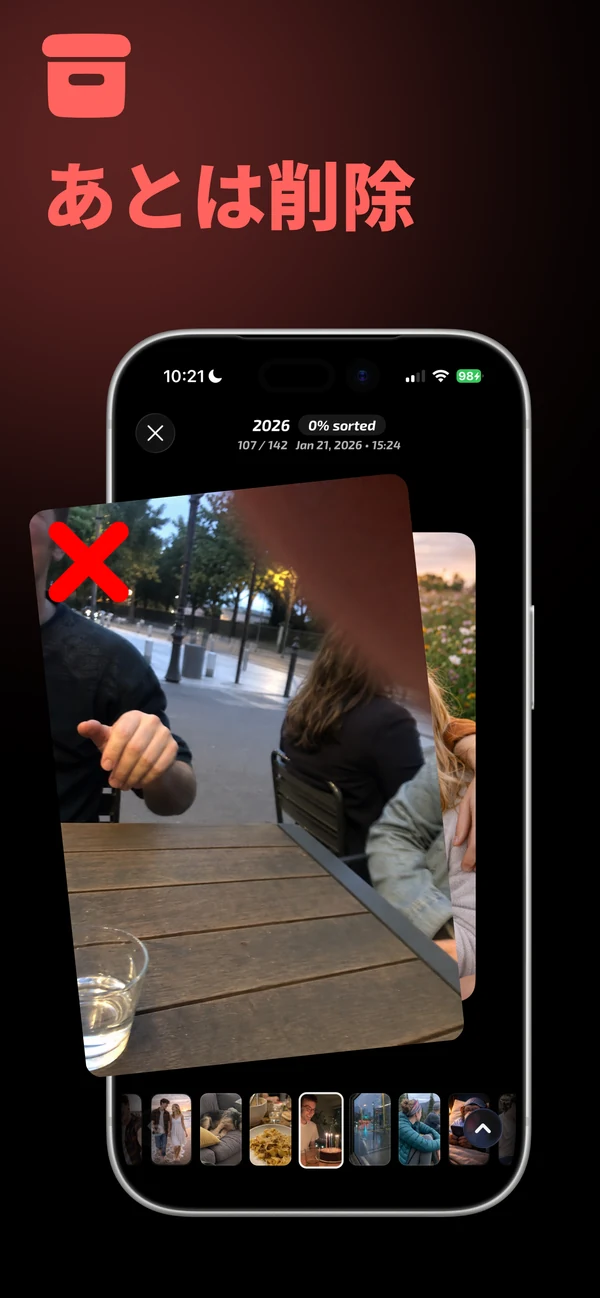
不要な写真を削除候補へ。
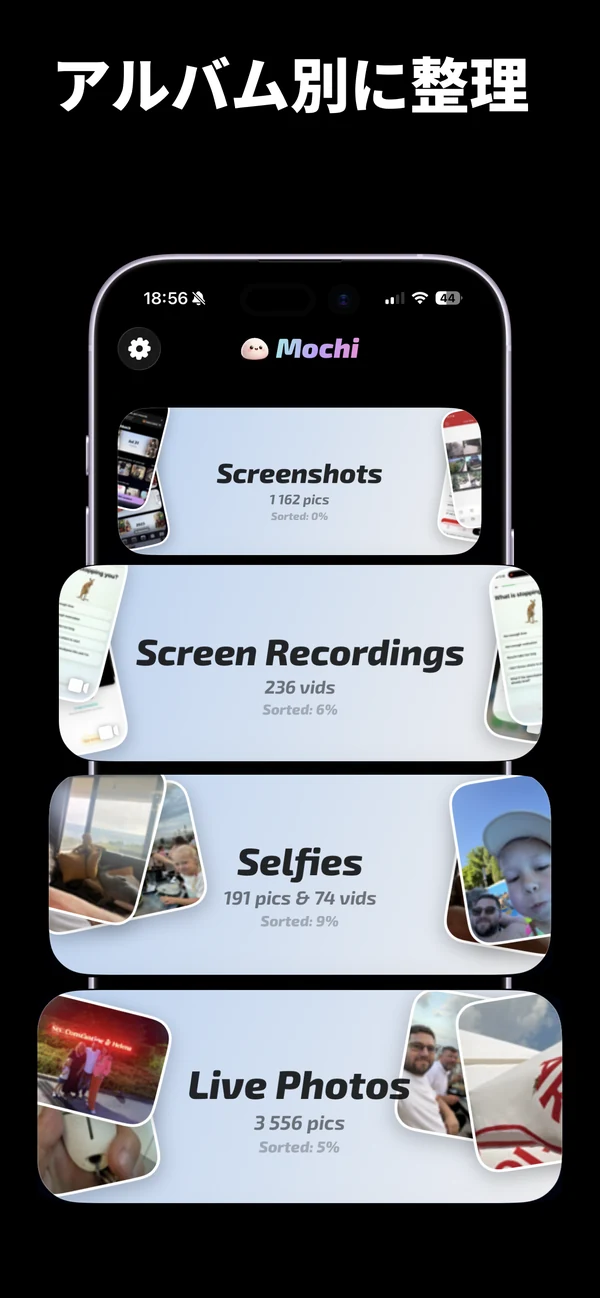
アルバムごとに整理を進めます。
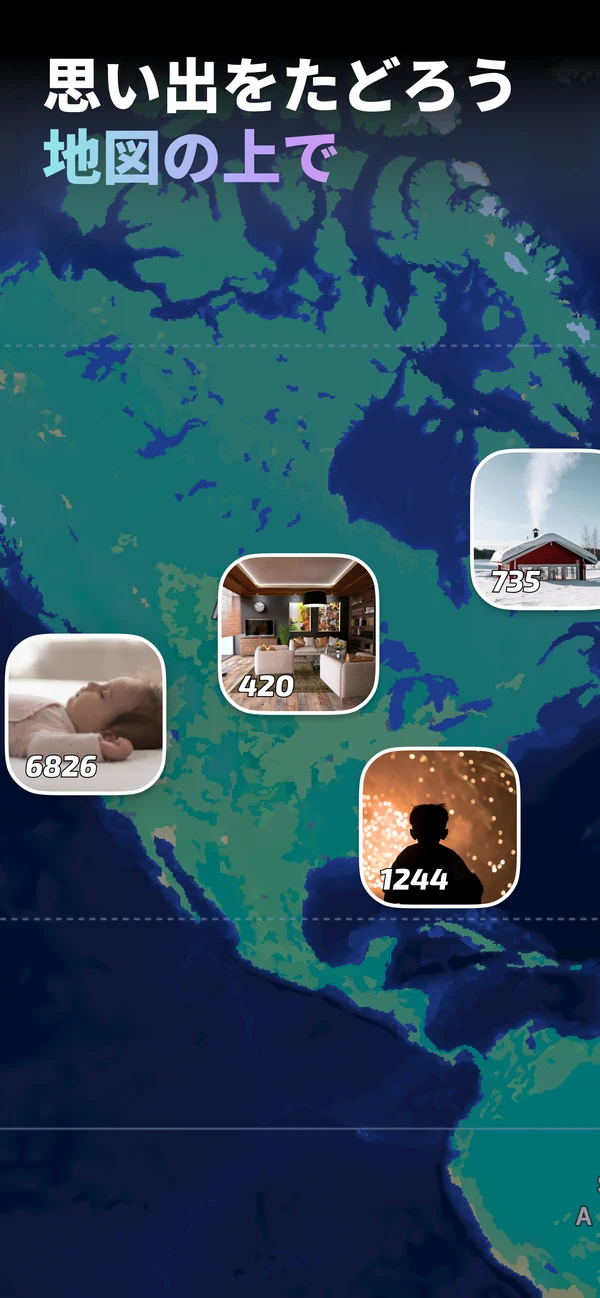
地図から思い出をたどれます。
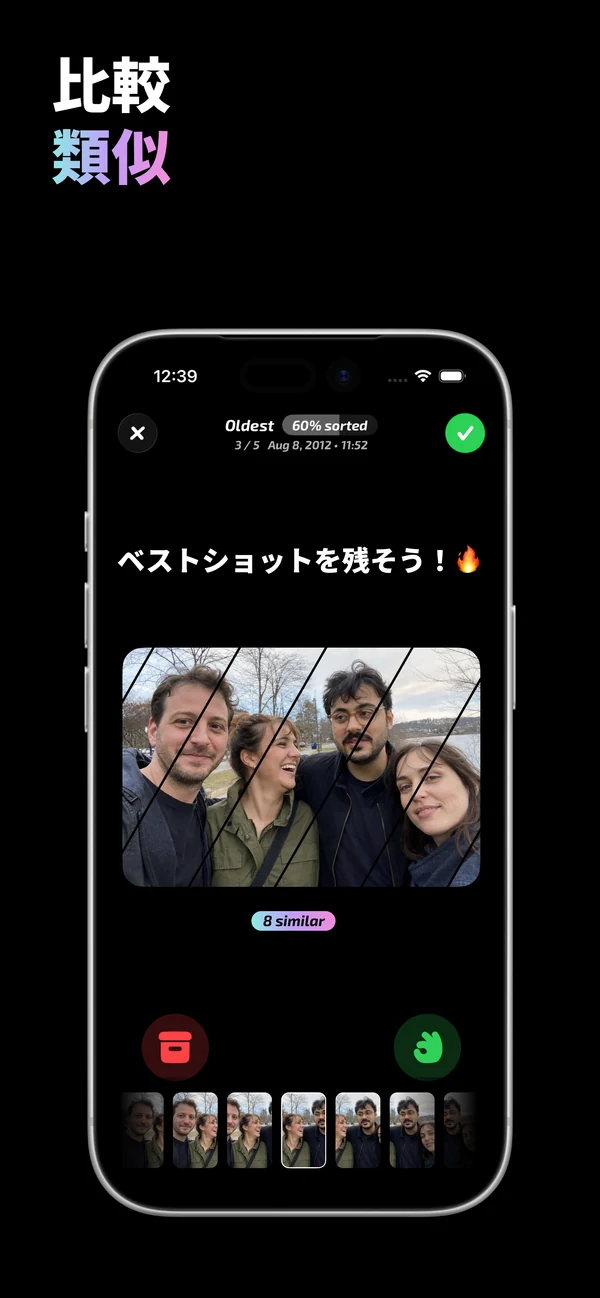
似た写真を並べて比較。
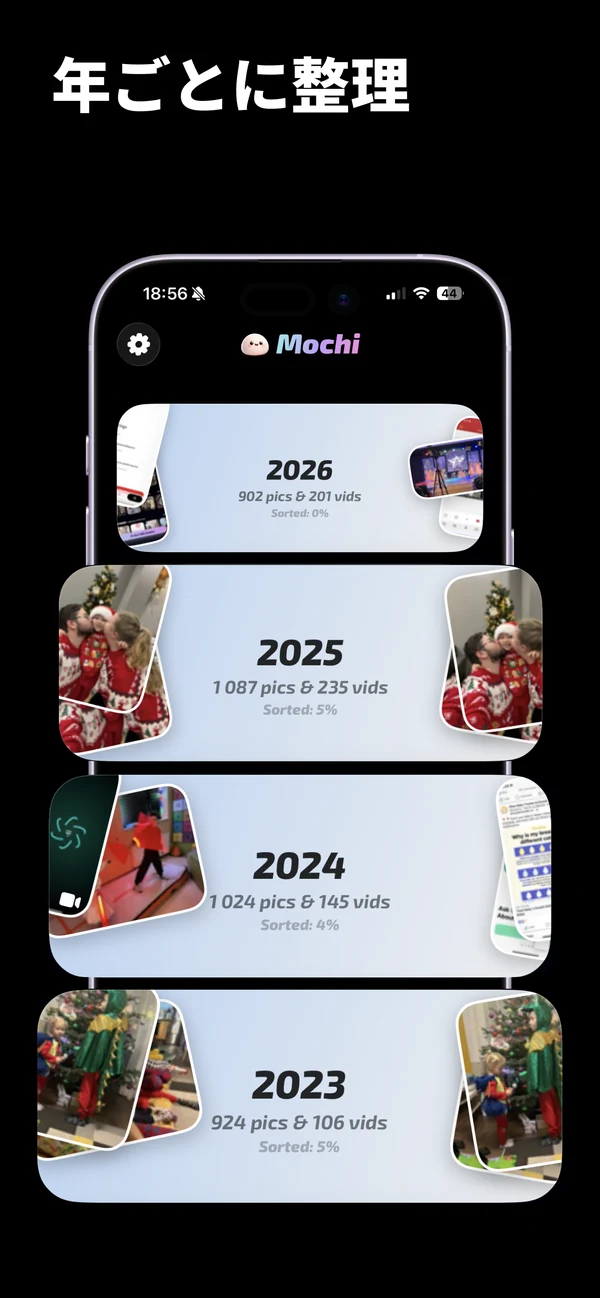
1年ずつ着実に進めます。
使い方
Mochiは判断を速くしつつ、「写真」ライブラリを変更する前の確認を必ず残します。
1年、アルバム、スクリーンショット、似た写真のグループから選びます。小さな範囲なら完了できます。
残す、アーカイブ、削除候補を選択。何度もメニューを開く必要はありません。
候補をまとめて見直します。実際に削除する写真は自分で決められます。
実際のライブラリに対応
容量を圧迫するのは、ほぼ同じ連写、忘れたスクリーンショット、手を付けられなかった過去の写真です。
実用的な写真整理ガイド
各ガイドはiPhone写真の疑問に答え、Mochiでより速く安全に進める方法を紹介します。
スクリーンショット、重複、古い年、最近削除した項目を順番に整理。
ガイドを読むスワイプ整理一枚ずつすばやく判断し、最後にまとめて確認。
ガイドを読む重複写真完全なコピーを結合し、ほぼ同じ写真を見比べます。
ガイドを読むベストショット連写や撮り直しを、自動削除せず比較します。
ガイドを読む年ごと何年分もの写真を、終点が明確な作業に分けます。
ガイドを読むスクリーンショット領収書、チケット、資料を残し、一時的な画像を削除します。
ガイドを読むストレージiCloud写真、最近削除した項目、実際に空く容量を理解します。
ガイドを読む写真ライブラリプライバシー、削除の管理、実際の使いやすさを確認。
ガイドを読むよくある質問
よく検索される疑問に短く回答し、リンク先で手順を詳しく説明します。
スクリーンショットや古い1年分など、小さな範囲を選びます。一枚ずつ判断し、削除前に候補を確認してください。
iPhone写真整理の完全ガイドはい。Mochiでは残す・アーカイブ・削除候補をスワイプで選び、最後にまとめて確認できます。
スワイプ写真整理を詳しく見る完全なコピーは「写真」の「重複項目」で結合し、少し違う写真は見比べて選びます。
重複写真を整理するMochiが似た写真をグループ化し、比較して最良の一枚を残せます。
似ている写真を探す1年を選び、明らかな不要写真から減らし、次に同じ場面を比較します。
年ごとの写真整理「スクリーンショット」コレクションを開きます。チケットや領収書が混じる場合は一枚ずつ確認する方が安全です。
スクリーンショット整理増えますが、削除した項目は最大30日間「最近削除した項目」に残ります。完全に消すまで容量が戻らない場合があります。
iPhone容量を空ける小さな範囲で進め、迷う写真はアーカイブし、最終的な削除候補を必ず確認します。
写真整理アプリの選び方いいえ。整理処理はiPhone上で行われ、Mochiのサーバーへ写真を送りません。
プライバシーについてまずは1年分だけ
Mochiをダウンロードし、小さな範囲を選んで、今日最初の整理を終えましょう。