Scegli un gruppo preciso
Apri un anno, un album, gli screenshot o un gruppo di foto simili. Un obiettivo piccolo è più facile da terminare.
 Pulizia foto per iPhone
Conserva i ricordi. Archivia le foto su cui hai dubbi. Segna il superfluo da eliminare. Mochi trasforma una libreria ingestibile in decisioni rapide da controllare prima di ogni modifica.
 Download gratuito
Mochi per iPhone
Inizia da un anno, un album o dagli screenshot. Ogni gesto fa avanzare il lavoro.
L’app vera
Schermate attuali dell’App Store: decisioni con uno swipe, confronto di foto simili, ricordi sulla mappa e pulizia anno per anno.
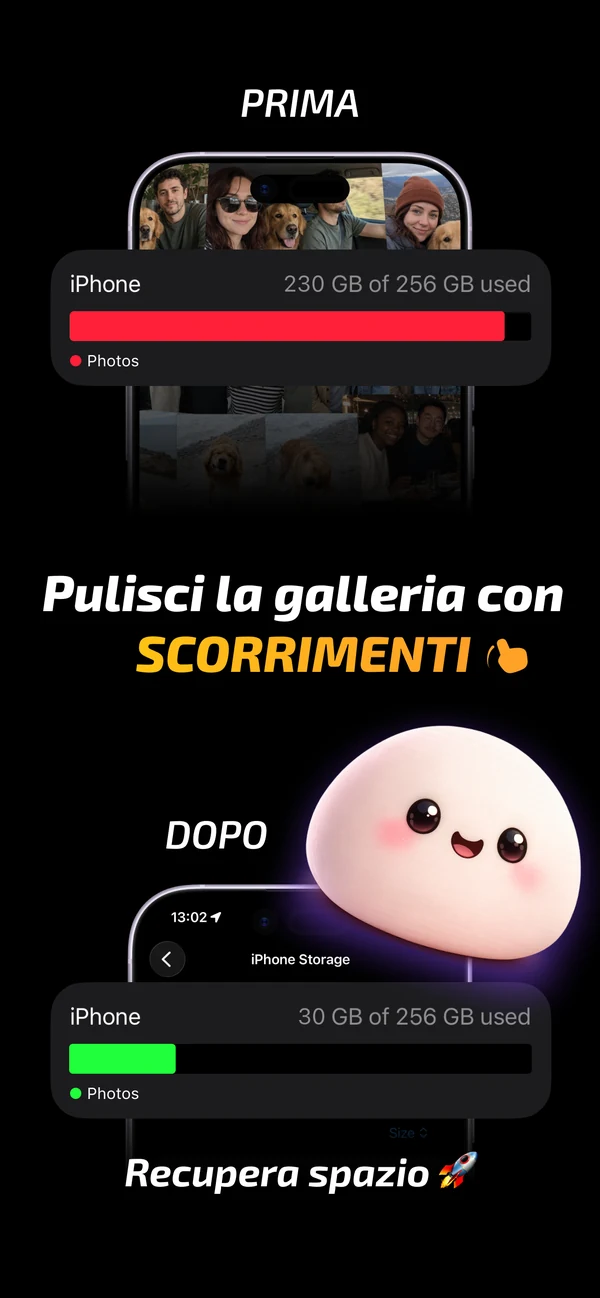
Recupera spazio visibile nella libreria.
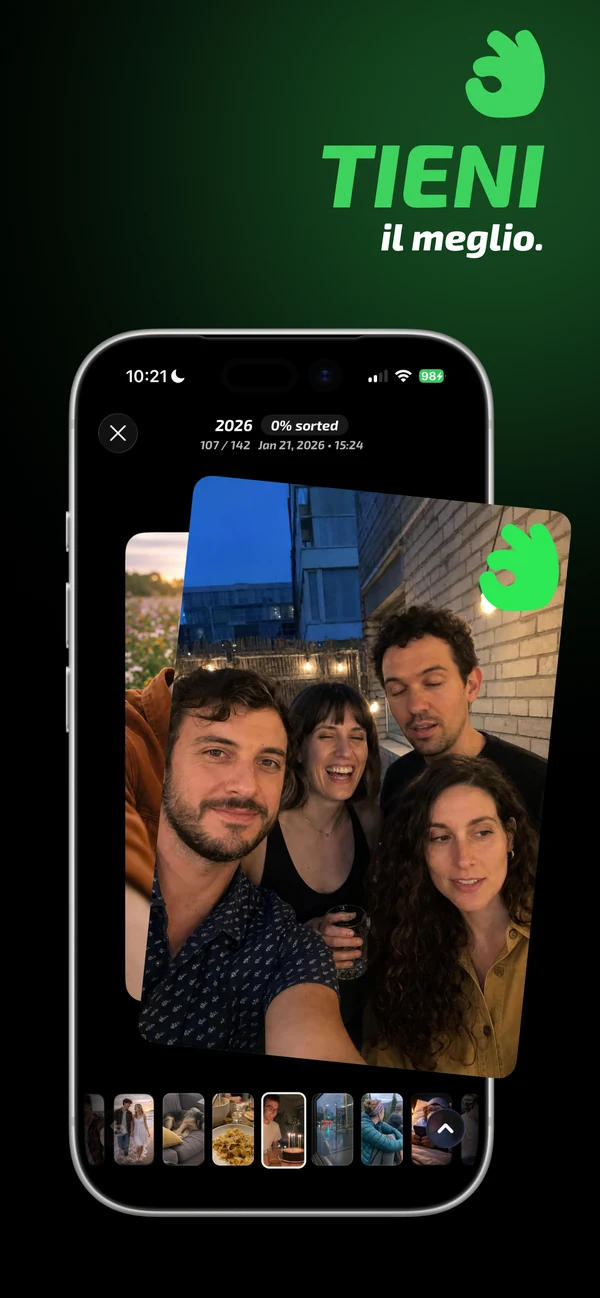
Conserva le foto che contano.
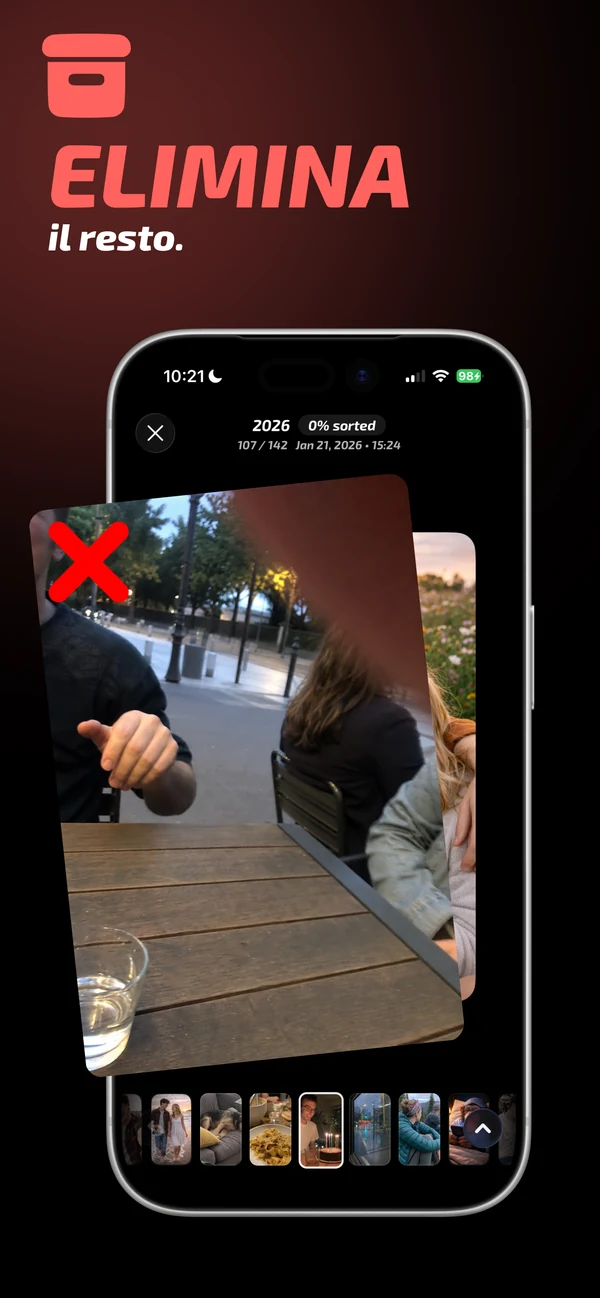
Separa gli scatti superflui.
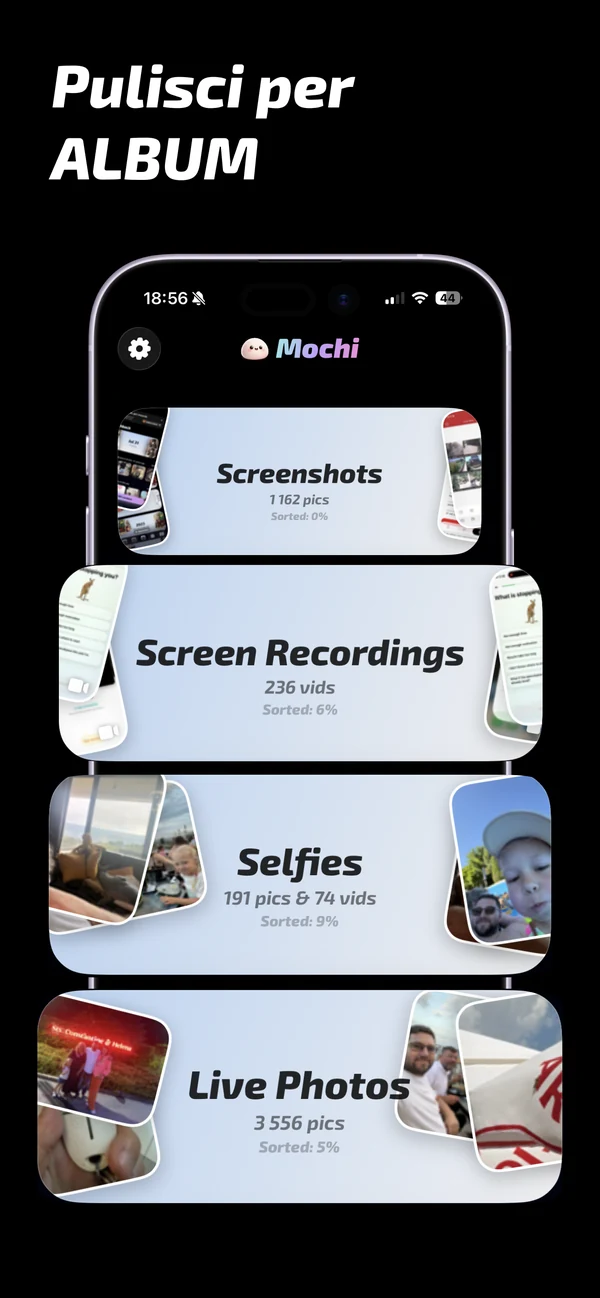
Organizza un album alla volta.
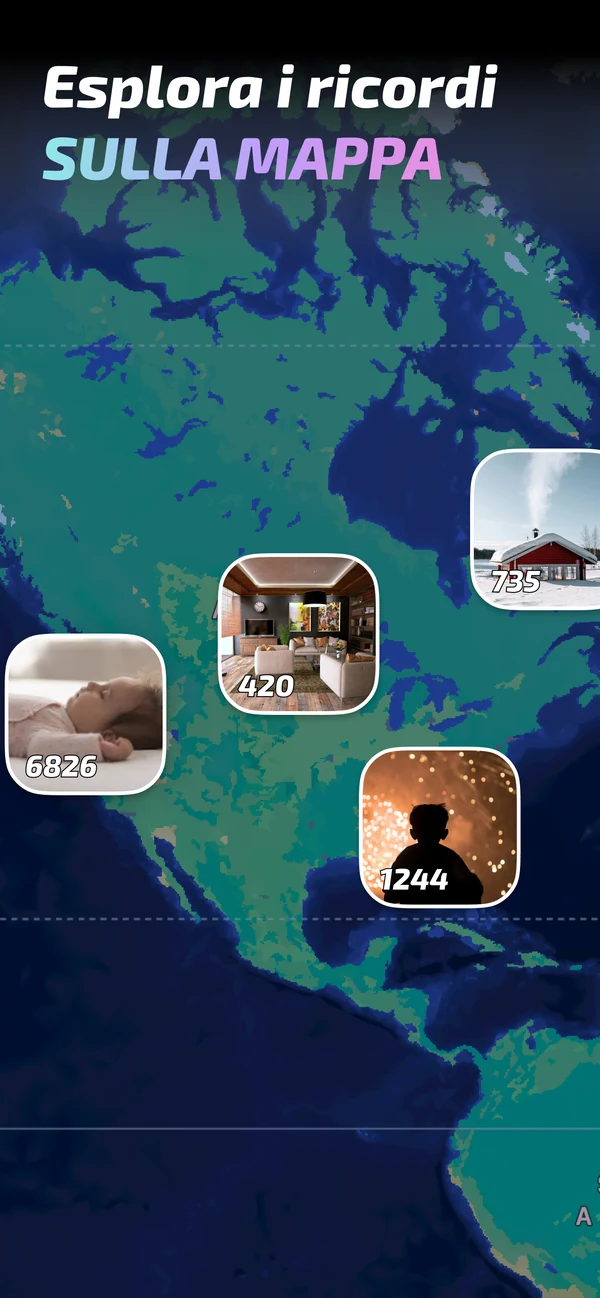
Esplora i ricordi sulla mappa.
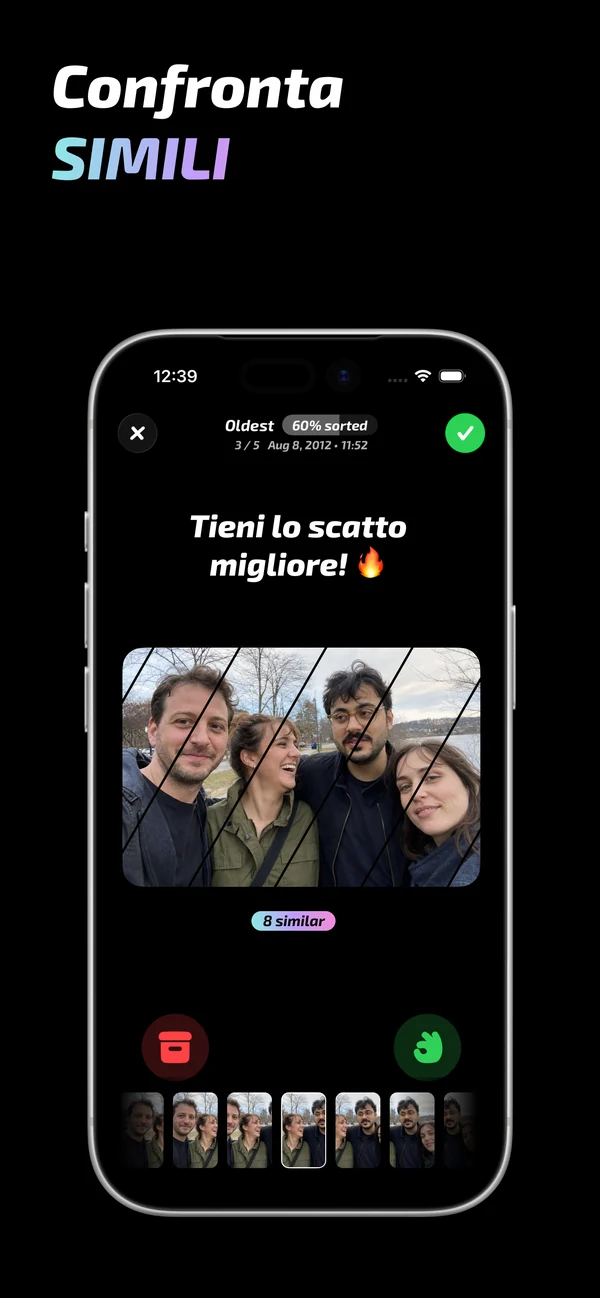
Confronta insieme gli scatti simili.
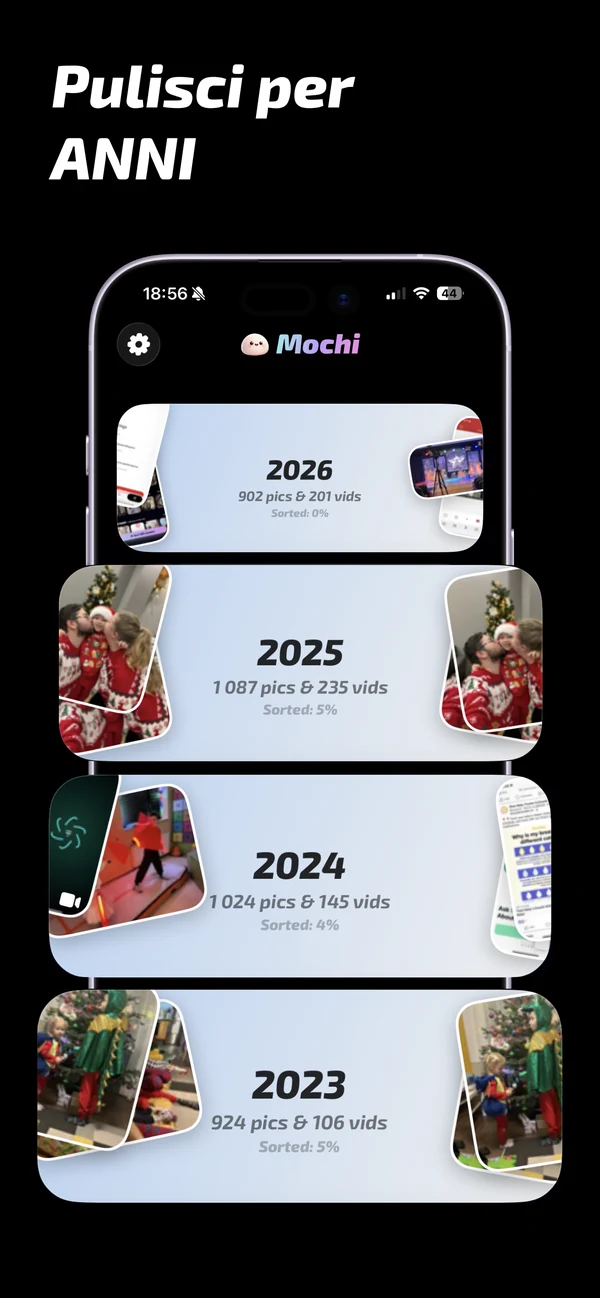
Procedi un anno alla volta.
Come funziona
Mochi unisce decisioni rapide a un controllo consapevole prima di modificare la libreria di Foto.
Apri un anno, un album, gli screenshot o un gruppo di foto simili. Un obiettivo piccolo è più facile da terminare.
Conserva ciò che conta, archivia i dubbi e segna il superfluo senza aprire continuamente menu.
Rivedi tutto il gruppo. Sei tu a decidere cosa viene davvero eliminato.
Per librerie vere
Il disordine nasce soprattutto da scatti quasi identici, screenshot dimenticati e anni mai rivisti.
Guide pratiche
Ogni guida risponde prima a una domanda precisa, poi mostra dove Mochi rende il processo più rapido o sicuro.
Un ordine pratico per screenshot, duplicati, vecchi anni ed Eliminati di recente.
Leggi la guidaPulizia con swipeDecisioni rapide foto per foto con un controllo finale.
Leggi la guidaDuplicatiUnisci le copie esatte e poi confronta gli scatti quasi uguali.
Leggi la guidaScatto miglioreConfronta sequenze e ripetizioni senza eliminazione automatica.
Leggi la guidaPer annoDividi anni di foto in attività con un finale chiaro.
Leggi la guidaScreenshotRimuovi screenshot temporanei senza perdere ricevute, biglietti o riferimenti.
Leggi la guidaSpazioCapisci Foto di iCloud, Eliminati di recente e il reale recupero di spazio.
Leggi la guidaLibreria fotoValuta privacy, controllo e adattamento alla tua libreria.
Leggi la guidaFAQ
Risposte brevi alle domande più comuni, con il procedimento completo in ogni link.
Scegli una categoria piccola, prendi una decisione per foto e controlla il gruppo prima di eliminare. Screenshot o un vecchio anno sono buoni punti di partenza.
Guida completa alla puliziaSì. Mochi permette di conservare, archiviare o segnare una foto da eliminare e poi controllare tutte le scelte.
Pulire le foto con uno swipeUnisci le copie esatte nella raccolta Duplicati di Foto e confronta manualmente gli scatti quasi identici.
Eliminare le foto duplicateMochi raggruppa gli scatti simili per confrontare le versioni, conservare la migliore e segnare le altre.
Trovare foto similiScegli un anno, rimuovi prima ciò che è evidente e poi confronta i momenti ripetuti. Mochi consente di partire da un anno preciso.
Organizzare le foto per annoApri la raccolta Screenshot e lavora a gruppi. Se contiene biglietti o ricevute, è più sicuro controllare un elemento alla volta.
Pulire gli screenshotSì, ma gli elementi restano fino a 30 giorni in Eliminati di recente. Lo spazio potrebbe non tornare del tutto prima della rimozione definitiva.
Liberare spazio su iPhoneLavora con gruppi piccoli, archivia i dubbi e controlla sempre l’elenco finale di eliminazione.
Scegliere un’app per pulire le fotoNo. L’ordinamento avviene su iPhone e le foto non vengono inviate ai server di Mochi.
Maggiori informazioni sulla privacyInizia solo da un anno
Scarica Mochi, scegli un gruppo preciso e termina oggi la prima pulizia.