Choisissez un lot précis
Ouvrez une année, un album, les captures d’écran ou un groupe de photos similaires. Un objectif réduit est plus facile à terminer.
 Nettoyeur de photos pour iPhone
Gardez les souvenirs. Archivez les photos qui vous font hésiter. Marquez le superflu pour suppression. Mochi transforme une photothèque débordante en décisions rapides, à vérifier avant tout changement.
 Téléchargement gratuit
Mochi pour iPhone
Commencez par une année, un album ou vos captures d’écran. Chaque geste fait avancer le rangement.
La vraie app
Captures actuelles de l’App Store : décisions d’un geste, comparaison de photos similaires, souvenirs sur la carte et nettoyage année par année.
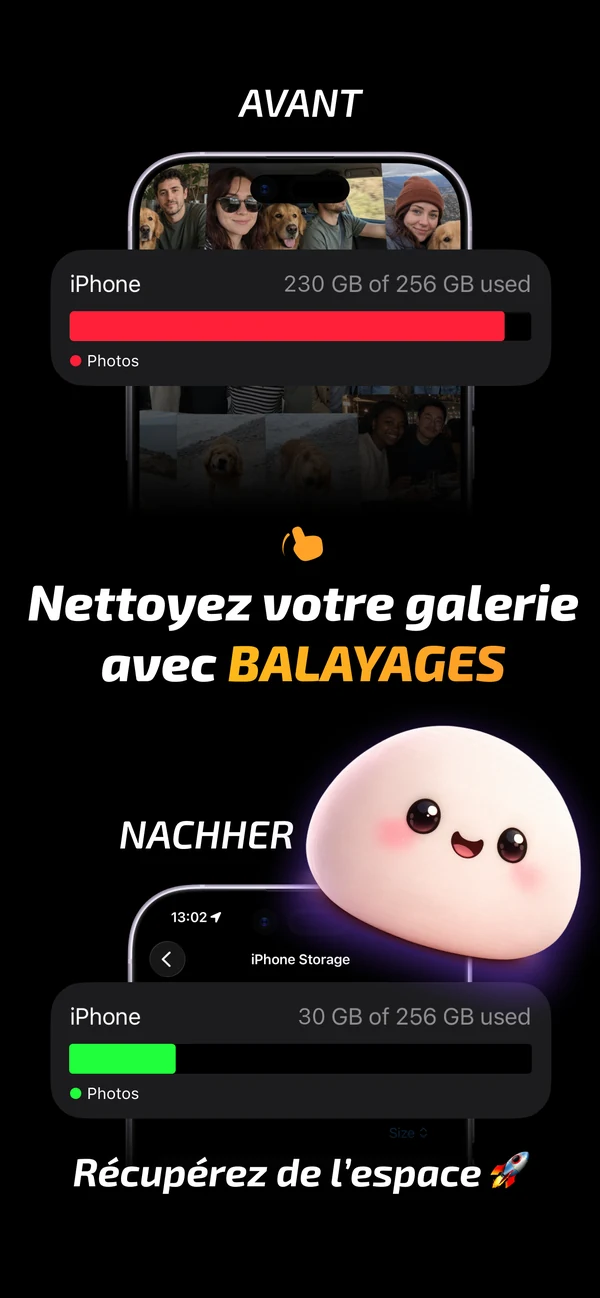
Libérez de l’espace visible dans la photothèque.

Gardez les photos qui comptent.
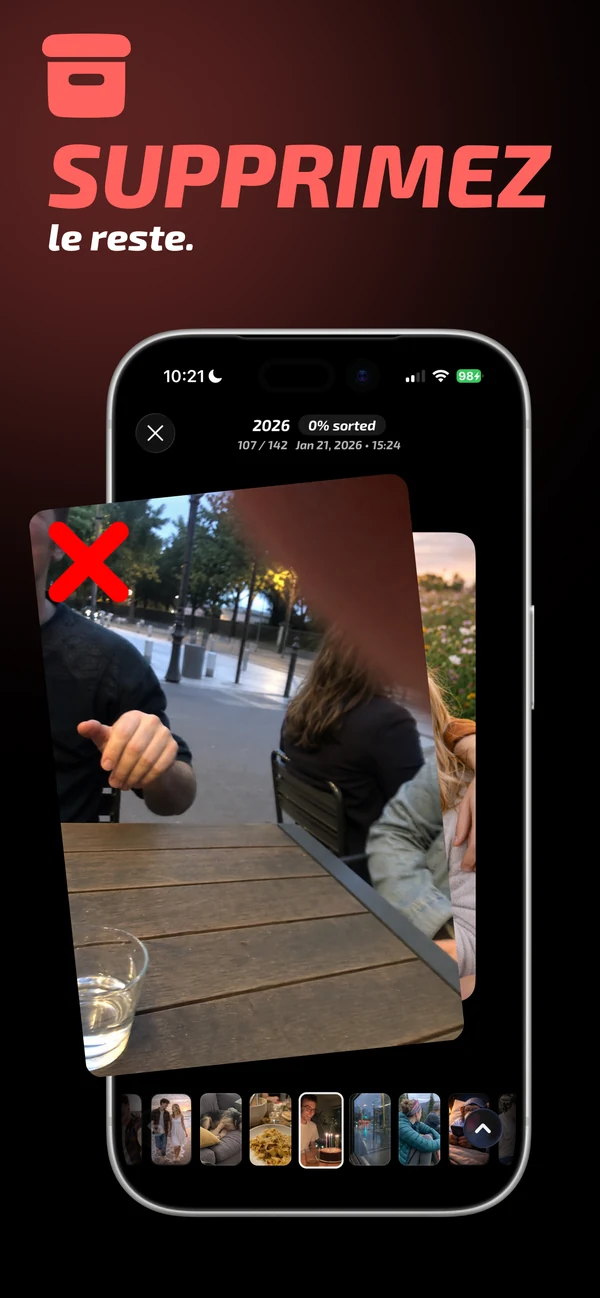
Écartez les clichés inutiles.
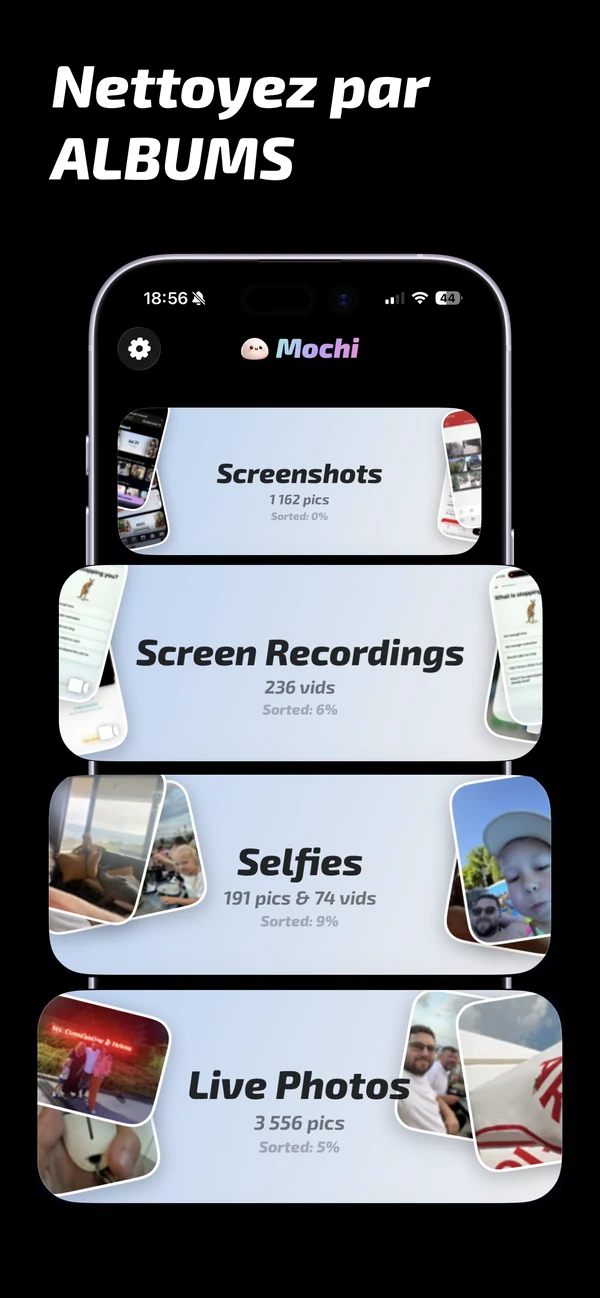
Triez un album à la fois.

Retrouvez vos souvenirs sur la carte.
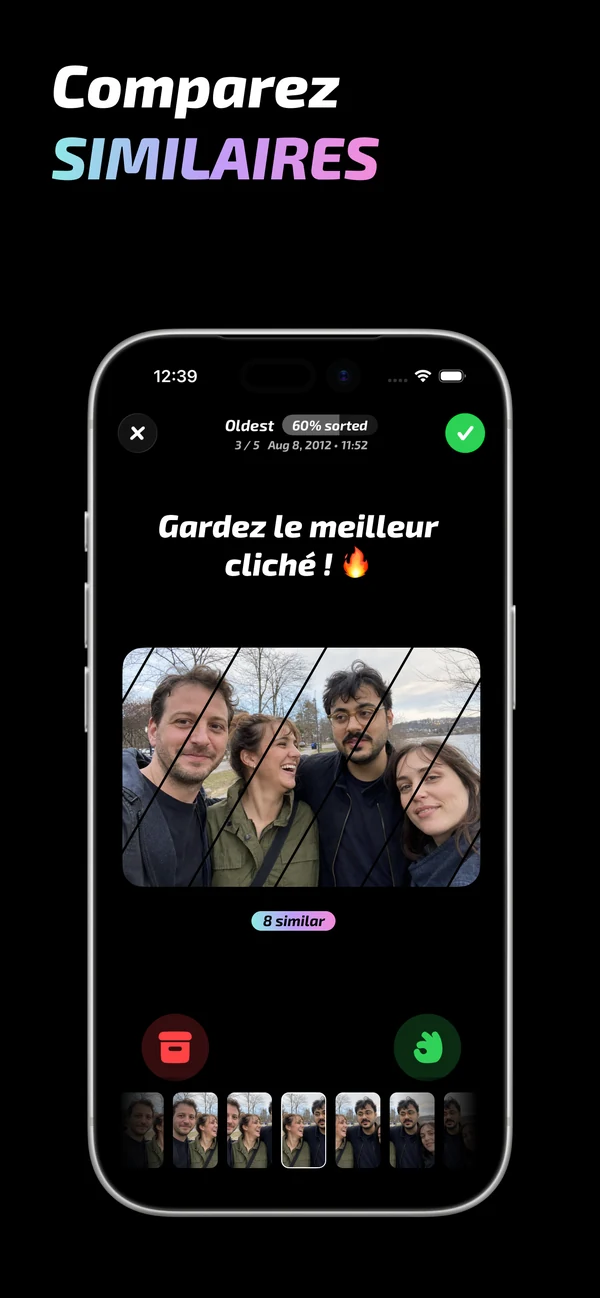
Comparez les clichés similaires ensemble.
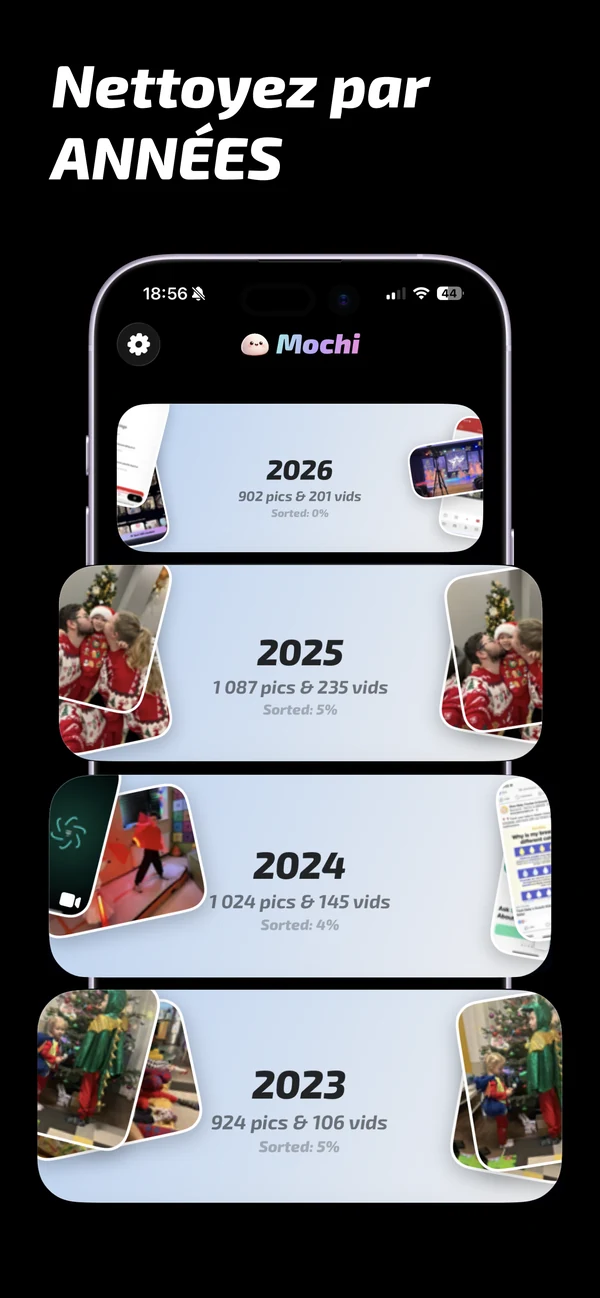
Avancez une année à la fois.
Fonctionnement
Mochi associe des décisions rapides à une vérification volontaire avant de modifier votre photothèque Photos.
Ouvrez une année, un album, les captures d’écran ou un groupe de photos similaires. Un objectif réduit est plus facile à terminer.
Gardez l’essentiel, archivez l’incertain et marquez le superflu sans ouvrir sans cesse des menus.
Contrôlez tout le lot. Vous gardez la maîtrise de ce qui sera réellement supprimé.
Pour les vraies photothèques
Le désordre vient surtout de clichés presque identiques, de captures oubliées et d’années jamais revisitées.
Guides pratiques
Chaque guide répond d’abord à une question précise, puis montre comment Mochi rend la méthode plus rapide ou plus sûre.
Un ordre pratique pour les captures, doublons, anciennes années et Supprimées récemment.
Lire le guideTri par gesteDécidez photo par photo, rapidement, tout en gardant un contrôle final.
Lire le guideDoublonsFusionnez les copies exactes, puis comparez les clichés presque identiques.
Lire le guideMeilleur clichéComparez rafales et reprises sans suppression automatique.
Lire le guidePar annéeTransformez des années de retard en tâches avec une fin claire.
Lire le guideCaptures d’écranRetirez les captures temporaires tout en gardant billets, reçus et références.
Lire le guideStockageComprenez Photos iCloud, Supprimées récemment et la récupération réelle d’espace.
Lire le guidePhotothèqueÉvaluez confidentialité, contrôle et adaptation à votre photothèque.
Lire le guideFAQ
Des réponses courtes aux questions fréquentes, avec la méthode complète derrière chaque lien.
Choisissez une petite catégorie, prenez une décision par photo et vérifiez le lot avant suppression. Les captures d’écran ou une ancienne année sont de bons débuts.
Guide complet du nettoyageOui. Mochi permet de garder, archiver ou marquer une photo pour suppression, puis de vérifier tous les choix.
Trier ses photos d’un gesteFusionnez les copies exactes dans la collection Doublons de Photos, puis comparez manuellement les clichés presque identiques.
Supprimer les photos en doubleMochi regroupe les clichés proches afin de comparer les versions, garder la meilleure et marquer les autres.
Trouver les photos similairesChoisissez une année, retirez d’abord l’évident, puis comparez les moments répétés. Mochi propose un point de départ par année.
Trier les photos par annéeOuvrez la collection Captures d’écran et travaillez par lots. S’il y a des billets ou reçus, une vérification individuelle est plus sûre.
Nettoyer les captures d’écranOui, mais les éléments restent jusqu’à 30 jours dans Supprimées récemment. L’espace peut ne pas être totalement récupéré avant leur suppression définitive.
Libérer le stockage de l’iPhoneTravaillez par petits lots, archivez les choix incertains et vérifiez toujours la liste finale de suppression.
Choisir un nettoyeur de photosNon. Le tri se fait sur l’iPhone ; les photos ne sont pas envoyées aux serveurs de Mochi.
En savoir plus sur la confidentialitéCommencez par une seule année
Téléchargez Mochi, choisissez un lot précis et terminez votre première session dès aujourd’hui.