Wähle einen überschaubaren Bereich
Öffne ein Jahr, Album, Screenshots oder eine Gruppe ähnlicher Fotos. Ein klares Ziel nimmt den Druck, alles auf einmal zu schaffen.
 Fotobereinigung für das iPhone
Behalte Erinnerungen. Archiviere unsichere Aufnahmen. Markiere Ballast zum Löschen. Mochi macht aus einer überfüllten Mediathek schnelle Entscheidungen, die du vor jeder Änderung kontrollierst.
 Kostenlos laden
Mochi für iPhone
Beginne mit einem Jahr, einem Album oder deinen Screenshots. Jede Wischgeste bringt die Mediathek voran.
Die echte App
Aktuelle App-Store-Screenshots von Mochi: Wischentscheidungen, Vergleich ähnlicher Fotos, Erinnerungen auf der Karte und Bereinigung nach Jahren.
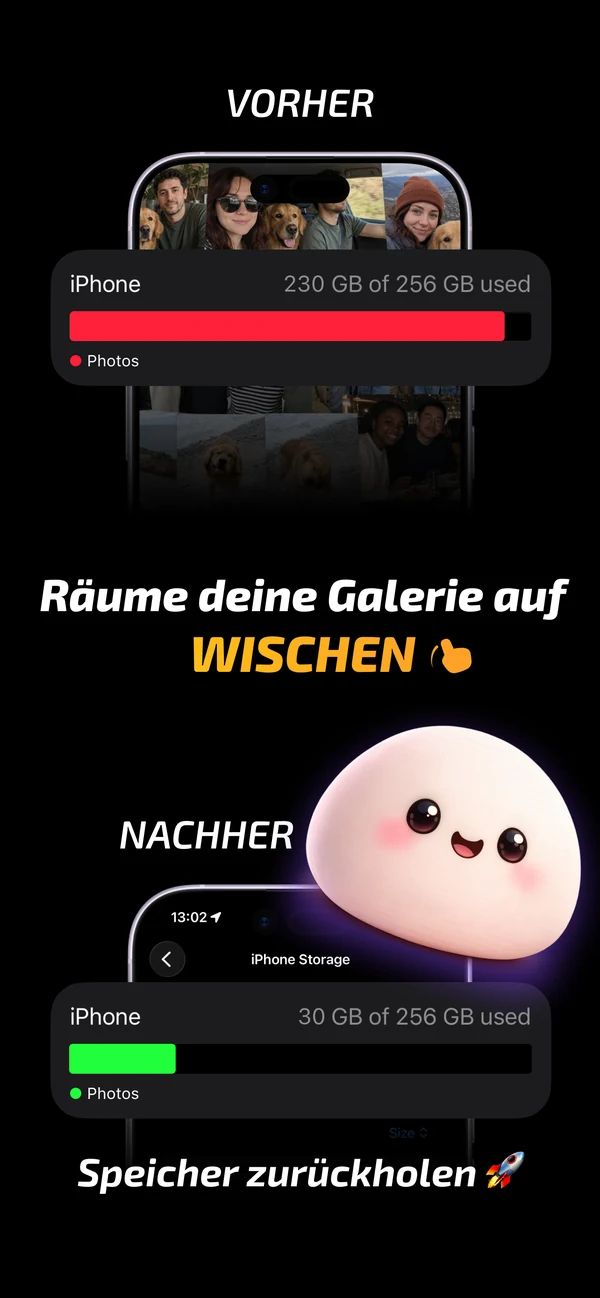
Schaffe sichtbar Platz in der Mediathek.
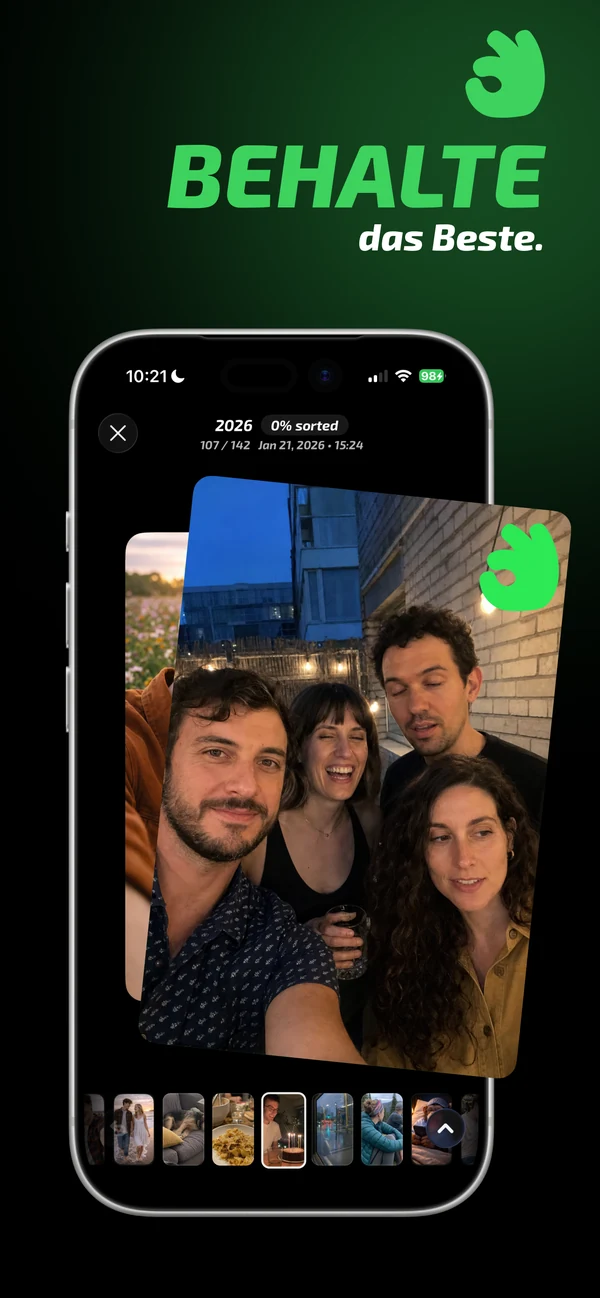
Behalte die Fotos, die zählen.
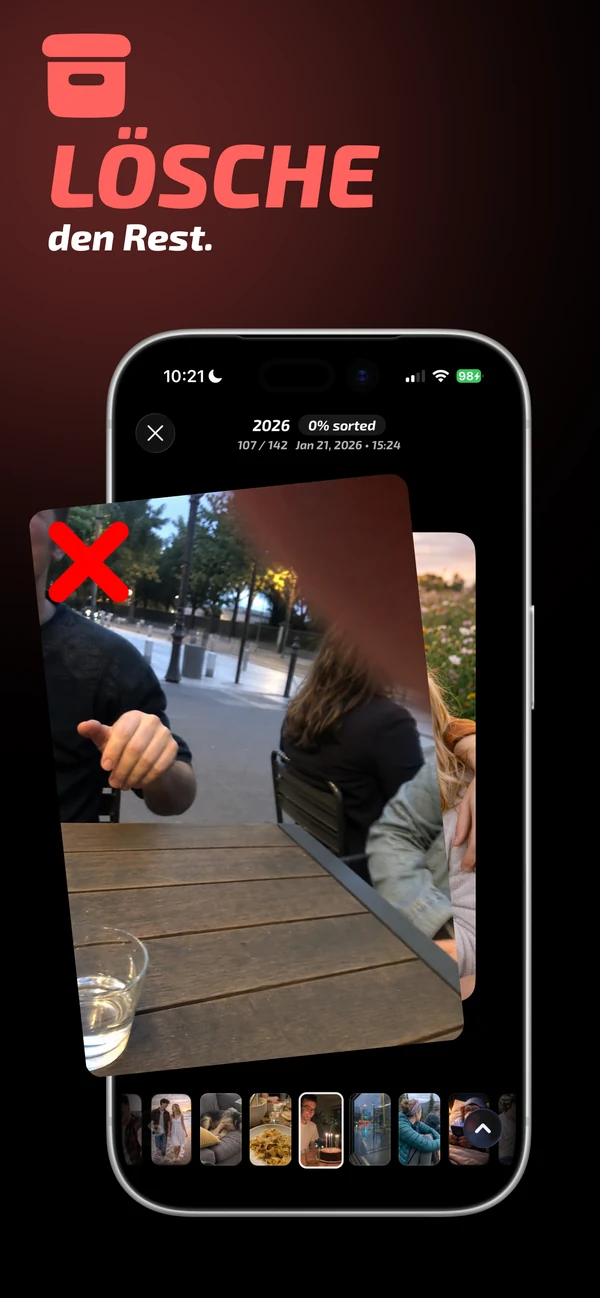
Markiere Ballast zum Löschen.
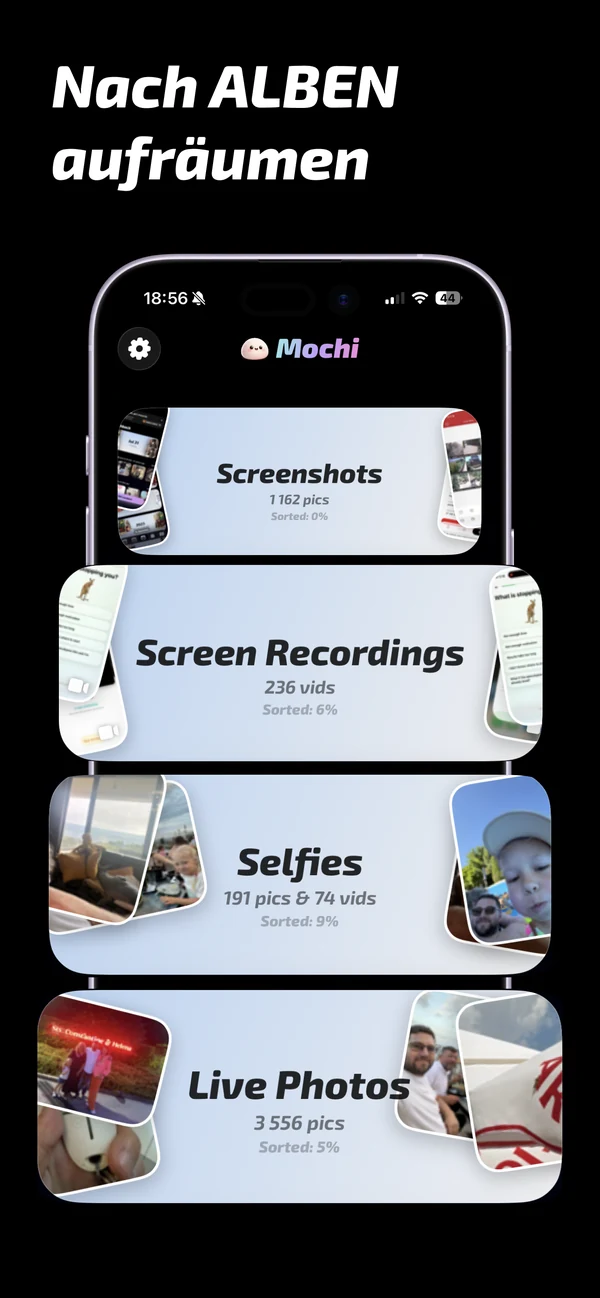
Räume Album für Album auf.
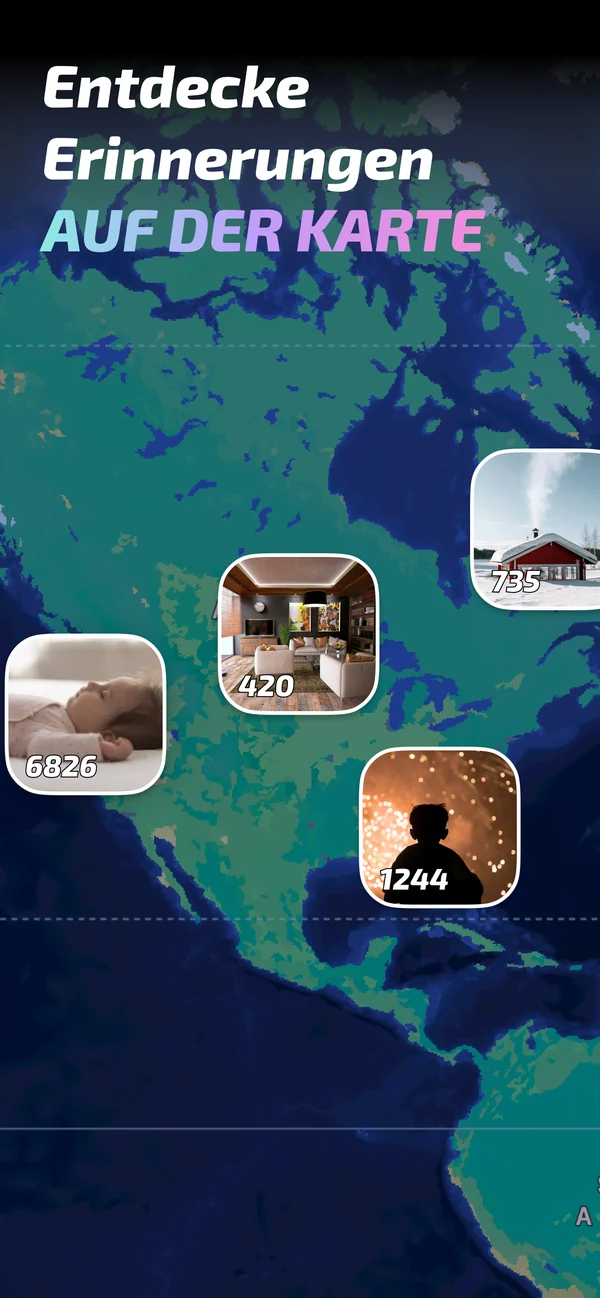
Entdecke Erinnerungen auf der Karte.
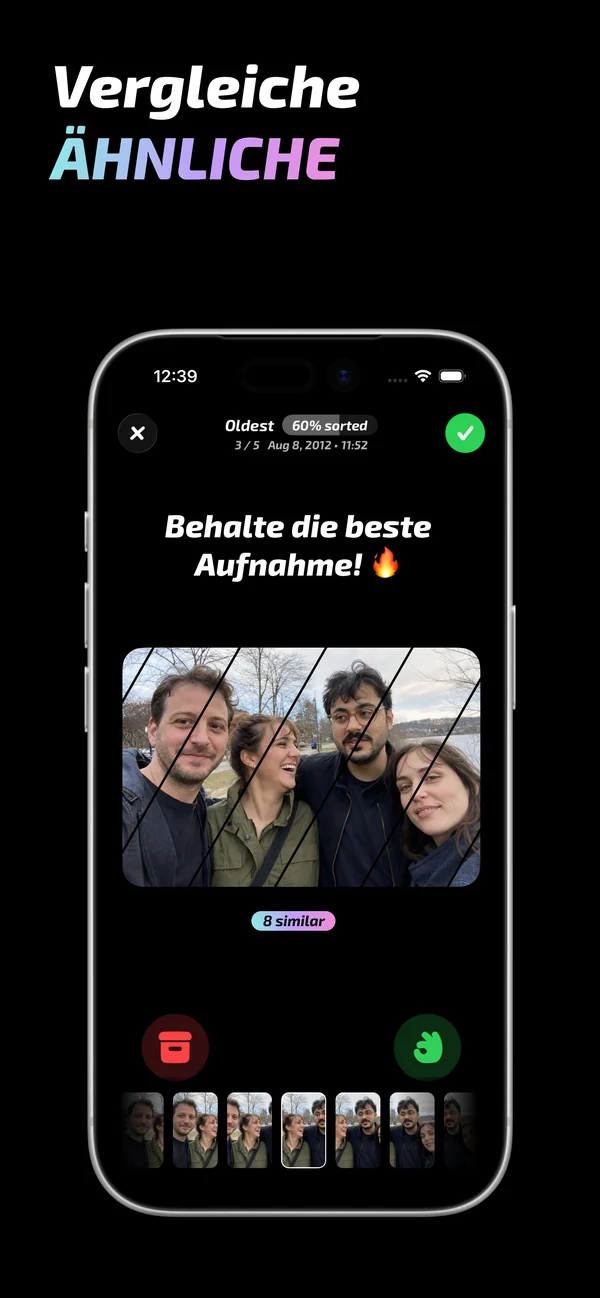
Vergleiche ähnliche Aufnahmen gemeinsam.

Arbeite dich Jahr für Jahr vor.
So funktioniert es
Mochi verbindet schnelle Entscheidungen mit einer bewussten Kontrolle, bevor die Fotos-Mediathek geändert wird.
Öffne ein Jahr, Album, Screenshots oder eine Gruppe ähnlicher Fotos. Ein klares Ziel nimmt den Druck, alles auf einmal zu schaffen.
Behalte Wichtiges, archiviere Unsicheres und markiere offensichtlichen Ballast ohne ständige Menüs.
Kontrolliere den gesamten Stapel. Du entscheidest, was tatsächlich aus der Mediathek gelöscht wird.
Für echte Mediatheken
Meist entsteht Unordnung durch fast identische Aufnahmen, vergessene Screenshots und Jahre, für die nie Zeit war.
Praktische Foto-Ratgeber
Jeder Ratgeber beantwortet zuerst eine konkrete iPhone-Frage und zeigt dann, wo Mochi den Ablauf schneller oder sicherer macht.
Eine klare Reihenfolge für Screenshots, Duplikate, alte Jahre und Zuletzt gelöscht.
Ratgeber lesenWischgestenSchnelle Einzelentscheidungen mit abschließender Kontrolle.
Ratgeber lesenDuplikateFühre exakte Kopien zusammen und vergleiche danach fast identische Aufnahmen.
Ratgeber lesenBeste AufnahmeVergleiche Serien und Wiederholungen ohne automatisches Löschen.
Ratgeber lesenNach JahrenTeile einen mehrjährigen Rückstand in Aufgaben mit klarem Ende.
Ratgeber lesenScreenshotsEntferne temporäre Screenshots, ohne Belege, Tickets oder Referenzen zu verlieren.
Ratgeber lesenSpeicherVerstehe iCloud-Fotos, Zuletzt gelöscht und die tatsächliche Speicherfreigabe.
Ratgeber lesenFotomediathekBewerte Datenschutz, Kontrolle und Eignung für deine echte Mediathek.
Ratgeber lesenFAQ
Kurze Antworten auf häufige Fragen mit einem vollständigen Ablauf hinter jedem Link.
Wähle eine kleine Kategorie, triff pro Foto eine Entscheidung und kontrolliere den Stapel vor dem Löschen. Screenshots oder ein älteres Jahr sind gute Startpunkte.
iPhone-Fotos vollständig aufräumenJa. In Mochi kannst du Fotos behalten, archivieren oder zum Löschen markieren und danach alle Entscheidungen prüfen.
Fotos per Wischgeste aufräumenFühre exakte Kopien in der Duplikate-Sammlung von Fotos zusammen. Fast identische Aufnahmen solltest du manuell vergleichen.
Doppelte Fotos bereinigenMochi gruppiert ähnliche Aufnahmen, damit du Varianten vergleichst, das beste Bild behältst und den Rest markierst.
Ähnliche Fotos findenWähle ein Jahr, entferne zuerst Offensichtliches und vergleiche dann wiederholte Momente. Mochi bietet Einstiege nach Jahren.
Fotos nach Jahren ordnenÖffne die Screenshots-Sammlung und arbeite in Stapeln. Bei Tickets und Belegen ist eine Einzelprüfung sicherer.
Screenshots aufräumenJa, aber gelöschte Elemente bleiben bis zu 30 Tage in Zuletzt gelöscht. Vor dem endgültigen Entfernen wird Speicher möglicherweise nicht vollständig frei.
iPhone-Speicher freigebenArbeite in kleinen Stapeln, archiviere Unsicheres und prüfe immer die endgültige Löschliste.
Eine Foto-Cleaner-App auswählenNein. Das Sortieren erfolgt auf dem iPhone; Fotos werden nicht an Gallery-Dash-Server übertragen.
Mehr zum DatenschutzBeginne mit nur einem Jahr
Lade Mochi, wähle einen überschaubaren Bereich und schließe deine erste Aufräumrunde heute ab.